
Utilize a Dashboard para ter uma visão mais clara e analítica dos registros inseridos no sistema.
Para uma melhor experiência no uso da Dashboard, vamos detalhar os recursos disponíveis:
- Primeiro passo: parametrização
- Abas da Dashboard
- Mapa e Navegação
- Configurações no mapa
- Feições e Ferramentas
- Buscar e Filtrar Registros
- Visualizar Informações dos Registros na Dashboard
- Listar e Visualizar Registros
- DETALHES IMPORTANTES
ATENÇÃO! As funcionalidades disponíveis no mapa da 'Dashboard' podem variar conforme as configurações da unidade e as permissões do perfil do usuário.
Primeiro passo: parametrização
Para que as camadas de geometrias funcionem na web e no aplicativo, é necessário habilitar a funcionalidade.
Configurações de visualização do mapa
Acesse o painel Configurações no menu lateral da plataforma web e, em seguida, vá ao módulo de Opções Avançadas e habilite a Configuração do mapa nas páginas. Se você não tiver permissão para acessar ou editar esse módulo, peça ajuda ao usuário-chave.

Configurações de visualização das camadas no mapa
Para visualizar as camadas no dashboard da web e no aplicativo, acesse o painel de Configurações no menu lateral da plataforma web e, em seguida, vá ao módulo de Formulários. Se você não tiver permissão para acessar ou editar o formulário, peça ajuda ao usuário-chave.
No módulo Formulários, escolha a classe para a qual deseja visualizar os apontamentos na Dashboard, clique em VER e depois em EDITAR.

Abas da Dashboard
O mapa permite visualizar a localização geográfica dos apontamentos e do inventário em forma de geometria (pontos, linhas, polígonos, etc.), possibilitando inserir filtros para pesquisas específicas e aplicar camadas para combinações de acordo com a análise que se deseja realizar.
A Dashboard conta com 4 tipos de abas para auxiliar nas atividades e análises:
- Pontos: apresenta um mapa com a localização dos apontamentos e inventário em forma de camadas.
- Mapa de Calor: apresenta um mapa de calor utilizado para avaliar a concentração de apontamentos e inventário de forma espacial e geográfica.
- Indicadores Técnicos: apresenta os indicadores relacionados à produção do usuário, que avaliam a execução do ponto de vista de quantidades. Para mais detalhes, consulte o artigo Indicadores Técnicos.
- Indicadores Financeiros: apresenta as informações de todos os registros selecionados, trazendo análises financeiras referentes a esses apontamentos e inventários. Para mais detalhes, consulte o artigo Indicadores Financeiros.
Mapa e Navegação
O mapa permite visualizar a localização geográfica dos registros em forma de feições (pontos, linhas, polígonos, etc.), possibilita inserir filtros para pesquisa específica e aplicar camadas para combinações de acordo com a análise que se deseja realizar.
A Dashboard conta com dois tipos de mapas:
- Mapa de Registros: apresenta um mapa com localização dos registros em forma de feições.
- Mapa de Análise: apresenta um mapa de calor utilizado para avaliar a concentração de registros de forma espacial e geográfica.

Para navegar:
- Posicione o cursor do mouse sobre o mapa, mantenha o botão esquerdo pressionado e arraste o mouse, ou
- Use as teclas direcionais do teclado.

Para ampliar ou reduzir o zoom:
- Clique nos controles de zoom
 no mapa, ou
 - Use o scroll do mouse, ou
- Use as teclas
+e-do teclado.

Configurações no mapa
Para personalizar ainda mais sua visualização e obter mais detalhes nas análises do mapa, temos a base do mapa e as camadas de apontamentos e inventário.
Mapa base
Mapa Base Google Maps
ATENÇÃO! Esta funcionalidade requer parametrização prévia.
-
Imagens de satélite frequentemente mais atualizadas do que as exibidas pelo Mapbox.
-
Especialmente útil para visualizar trechos de rodovias recém-construídos, que podem ainda não aparecer nas imagens do Mapbox.
-
Maior precisão na inspeção de áreas novas de infraestrutura viária diretamente no mapa do sistema.
- Mapa Hibrído
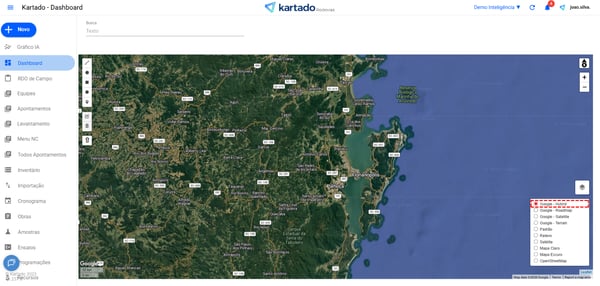
- Mapa de Ruas
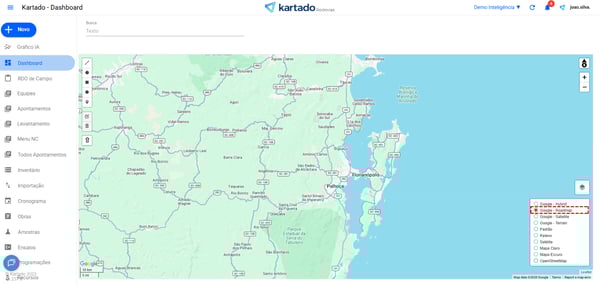
-
Mapa Satelite
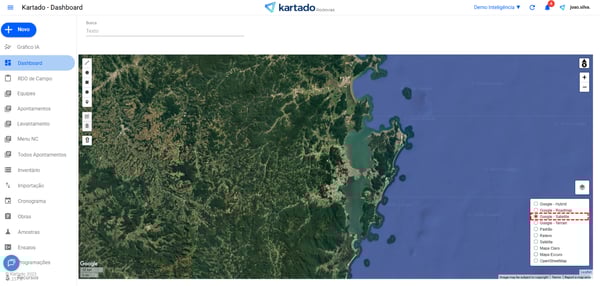
-
Mapa Terreno
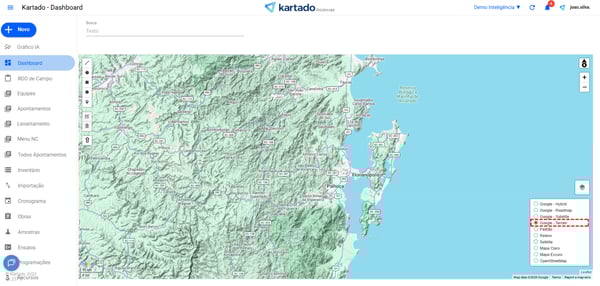
Alternar modo de visualização 'Mapa Base'
Para alternar o modo de visualização do mapa:
-
Posicione o cursor do mouse sobre o botão
 (canto inferior direito) para mostrar as opções mapa base.
 - Para selecionar a base desejada, clique com o botão ESQUERDO do mouse.


Camadas
Use as Camadas para visualizar os registros no formato de feições no mapa. As camadas são configuradas com base nas condições e filtros desejados.
Aplicar Camada
- Clique no botão de camadas
 (canto inferior direito) para visualizar a LISTA DE CAMADAS.
 - Visualize camadas de áreas delimitadas, por tipo de registro e camadas personalizadas.
- Selecione uma ou mais camadas marcando a caixa correspondente.
- Clique no botão de fechar ou no
Xda janela.
Para mais detalhes consulte o artigo Painéis Personalizados.
OBS.: As camadas exibidas e as cores dos ícones variam de acordo com a configuração dos 'Painéis Personalizados'. Para mais detalhes consulte o artigo Painéis Personalizados.

IMPORTANTE! As camadas listadas podem variar de acordo com a configuração da Unidade. Caso identifique a ausência de alguma camada na listagem, entre em contato com o Administrador do sistema de sua empresa.
Para selecionar uma ou mais camadas para visualização, clique na caixa correspondente ao item para habilitar. Após selecionar as camadas, clique no botão  ou clique no 'X' (localizado na janela da lista de camadas).
OBS.: O tempo de carregamento da Camada pode variar de acordo com a quantidade de registros vinculados a ela.

DICA: A janela de camadas pode ser arrastada para qualquer posição no mapa.
Posicione o cursor do mouse sobre o título, mantenha pressionado o botão ESQUERDO e solte na posição desejada.

Feições e Ferramentas
No mapa da Dashboard, é possível criar e editar feições temporárias usando as ferramentas à esquerda do mapa.
As feições criadas representam a localização geográfica dos ativos e são temporárias — ao sair ou atualizar a página, são removidas.
Aprenda mais sobre feições e como usar as ferramentas de criação e edição, em Artigos Relacionados Feições e Ferramentas.
Buscar e Filtrar Registros na Dashboard
Use FILTRO ou BUSCA para listar os registros que deseja visualizar ou analisar no mapa.

OBS.: Antes de realizar uma busca ou adicionar um filtro na Dashboard, lembre-se de habilitar uma Camada (Para saber mais, veja como Aplicar Camada).
- Busca: Número do Registro, Título, Nome do contato, Geolocalização, Telefone, Tipo e Status.
- Filtros: Data de Registro, Registro, Status, Natureza, Equipe do criador, UF, Município, Localidade, Local, etc.
A seleção de UF, Município e Localidade deve seguir a ordem:
UF > Município > Localidade
OBS.: As opções exibidas dependem da configuração da unidade. Em caso de ausência de alguma UF, município ou localidade, contate o administrador do sistema.
Visualizar Informações dos Registros na Dashboard
Para visualizar informações básicas de um registro:
- Clique sobre a feição correspondente no mapa.
- Uma janela exibirá as informações principais.
OBS.: As camadas exibidas e as cores dos ícones variam de acordo com a configuração dos Painéis Personalizados. Para mais detalhes consulte o artigo Painéis Personalizados.

Para visualizar o formulário completo, clique em VER.

Para editar o registro, consulte o artigo Editar Registro.
Listar e Visualizar Registros na Dashboard
Para visualizar a lista de registros na Dashboard, clique no botão de listagem na parte inferior do mapa  . Para mais detalhes, consulte o tópico Aplicar Camada.

A listagem exibe todos os registros com base na camada selecionada, mas é possível realizar um tipo de filtro usando o zoom do mapa.
Utilize o botão  localizado no canto superior direito do mapa.
Ou
Utilize o Scroll do mouse (botão do meio), faça movimentos de rolagem para ampliar ou reduzir. As teclas + e - do teclado também podem ser utilizadas para ampliar e reduzir o zoom do mapa.

Perceba que os Registros exibidos na listagem atualizam de acordo com a quantidade de feições exibidas em tela. Veja os exemplos a seguir para melhor compreensão:
No exemplo 1 temos uma concentração menor de feições, exibindo somente 2 Registros.

No exemplo 2 temos uma concentração maior de feições, exibindo 14 Registros.

O exemplo 3 mostra uma concentração de feições que pertence a um único registro.

Para visualizar o formulário completo de um registro, clique em VER.

Para editar o registro, consulte o artigo Editar Registro.

DETALHES IMPORTANTES
Baixar Camada e Painéis Personalizados (GeoJSON)
O sistema permite o download das camadas e painéis personalizados no formato GeoJSON, contendo:
- Informações das feições
- Dados dos registros
Esse arquivo pode ser utilizado em outras ferramentas de análise geográfica.

Feição não exibida no mapa
Dependendo da quantidade de feições e do nível de zoom, algumas feições podem ficar sobrepostas e não visíveis.
Para exibi-las, aproxime o mapa com o zoom. Para mais detalhes sobre a navegação no mapa veja em Mapa e Navegação.
