
A criação e edição de feições no mapa pode ser realizada no modo de Visualização e no modo de Edição, entenda mais sobre o assunto nesse artigo.
Modo de Visualização
IMPORTANTE! As feições criadas no mapa da Dashboard e na tela de visualização da geolocalização do Registro são temporárias, as informações são perdidas após sair ou atualizar a página.
Crie e edite as feições no mapa da Dashboard e na página de visualização da geolocalização no formulário do Registro, utilizando as opções da caixa de ferramentas localizada à esquerda do mapa. A ferramenta de edição possibilita criar feições do local geográfico dos itens registrados.
Ferramentas
ATENÇÃO! As importações de feições no mapa da Dashboard são temporárias, as informações são perdidas após atualizar a página.
A caixa de Ferramentas disponibiliza opções variadas para criar as feições de acordo com sua necessidade.

Ferramentas de Feição
- Linha: Adicione vários pontos para criar uma linha.
- Polígono: Adicione vários pontos para criar um polígono.
- Retângulo: Adicione um retângulo.
- Círculo: Adicione um círculo.
- Marcador: Adiciona um marcador.
Ferramentas de Edição
- Editar: Clique em uma forma para editá-la.
- Apagar: Clique em uma forma para excluí-la.
Ferramenta de Importação
- Importar Feições: Permite importar arquivos com feições nos formatos GPX, KML, GeoJSON.
Criar Feições
Para criar e editar feições no mapa, clique no formato de feição que deseja utilizar.
ATENÇÃO! As feições criadas no mapa da Dashboard são temporárias, as informações são perdidas após atualizar a página.
Neste exemplo vamos utilizar a ferramenta de criação de linhas.
Clique no botão  para habilitar a ferramenta, posicione o cursor do mouse e clique com o botão direito para adicionar o primeiro ponto.
OBS.: O cursor mostra a distância entre os pontos adicionados, exibindo a distância do próximo ponto (posição atual do cursor) em relação ao ponto anterior (conforme a imagem em destaque).

Também é possível criar pontos no mapa usando as coordenadas manualmente, no formato Graus Decimais e UTM.
Clique no botão  para abrir a opção Inserir Coordenadas Manualmente, caso não esteja visualizando na tela.
OBS.: Os formatos Graus Decimais ou UTM são disponibilizados para as ferramentas: Linhas, Polígonos e Marcador.

Para Graus Decimais preencha a Latitude e Longitude. Clique no botão ADICIONAR para inserir o ponto. Repita o passo até inserir todos os pontos desejados no mapa.
Exemplo prático – Graus Decimais
Para seguir, realize o login no sistema Kartado e escolha uma unidade.
Copie as coordenadas abaixo e cole no campo correspondente.
Clique no botão ADICIONAR para inserir o ponto.
- Latitude = -27.54480836
- Longitude = -48.50023571

Para UTM preencha as informações de FUSO, EIXO X e EIXO Y. Clique no botão ADICIONAR para inserir o ponto. Repita o passo até inserir todos os pontos desejados no mapa.
Exemplo prático – UTM
Para seguir, realize o login no sistema Kartado e escolha uma Unidade.
Copie os dados UTM abaixo e cole no campo correspondente.
Clique no botão ADICIONAR para inserir o ponto.
- FUSO = 22S
- EIXO X = 746853.32
- EIXO Y = 6950728.60

Para desfazer um ou mais pontos, clique no botão DELETE LAST POINT (APAGAR ÚLTIMO PONTO).

Para cancelar a feição atual clique no botão CANCEL (CANCELAR). Serão removidas todas as feições realizadas com o marcador atual.

Para concluir a feição criada, clique no botão FINISH (FINALIZAR).

As ferramentas de Feição possuem características semelhantes à ferramenta Linhas. Assista os exemplos a seguir, e veja como aplicar as outras ferramentas de Feição:
Adicionando Linhas
Adicionando Polígono
Adicionando Retângulo
Adicionando Círculo
Adicionando Marcador
Editar e Apagar Feições
ATENÇÃO! As feições criadas no mapa da Dashboard são temporárias, as informações são perdidas após atualizar a página.
Para editar uma ou mais feições, clique no botão de edição  para habilitar a edição.
Em seguida, posicione o cursor do mouse sobre a feição que deseja editar, mantendo o botão ESQUERDO do mouse pressionado, arraste o ponto para o local desejado. Para manter a nova posição da feição, pare de pressionar o botão.

Caso não deseje aplicar as alterações da edição realizada, clique no botão CANCEL (CANCELAR).

Para aplicar a edição das feições, clique no botão SAVE (SALVAR).

Assista o exemplo a seguir, demonstrando a edição de diferentes tipos de Feições.
Para apagar uma ou mais feições, clique no botão de apagar  para habilitar a exclusão. Após habilitar a ferramenta, clique com o botão ESQUERDO no item que deseja remover.

Caso não deseje aplicar a exclusão da feição, clique no botão CANCEL (CANCELAR).

Se desejar limpar todas as feições exibidas no mapa clique no botão CLEAR ALL (LIMPAR TUDO).

Para salvar as alterações realizadas, clique no botão SAVE (SALVAR).

Assista o exemplo a seguir, demonstrando a exclusão de diferentes tipos de feições.
Apagar Feições
Importar Feições
ATENÇÃO! Esta importação está disponível somente na Dashboard.
Para importar um arquivo com feições previamente criadas em outro ambiente, assista o exemplo a seguir. Os formatos suportados pelo sistema Kartado são: GeoJSON, KML, GPX.
Modo de Edição
Crie e edite as feições no mapa de localização do Registro, utilizando as opções da caixa de ferramentas localizada à esquerda do mapa.
A ferramenta de edição possibilita inserir no mapa feições do local geográfico dos itens registrados.

IMPORTANTE! Antes de iniciar a criação das feições no mapa, verifique se o Registro está no modo de edição. Caso contrário, as feições criadas serão perdidas ao sair da tela.
Se o Registro estiver em modo de visualização, uma mensagem será exibida no canto inferior da tela.

Ferramentas de Feição
- Linha: Adicione vários pontos para criar uma linha.
- Polígono: Adicione vários pontos para criar um polígono.
- Retângulo: Adicione um retângulo.
- Marcador: Adiciona um marcador.
Ferramentas de Edição
- Editar: Clique em uma forma para editá-la.
- Apagar: Clique em uma forma para excluí-la.
Criar Feições
ATENÇÃO! Lembre-se de após salvar as feições no mapa, salvar o Registro para confirmar a criação das feições. Caso não salve o Registro, as feições serão perdidas.
Para criar e editar feições no mapa, clique no formato de feição que deseja utilizar. Neste exemplo vamos utilizar a ferramenta de criação de linhas.
Clique no botão  para habilitar a ferramenta, posicione o cursor do mouse e clique com o botão direito para adicionar o primeiro ponto.
OBS.: O cursor mostra a distância entre os pontos adicionados, exibindo a distância do próximo ponto (local da posição do cursor) em relação ao ponto anterior (conforme a imagem em destaque).

Também é possível criar pontos no mapa usando as coordenadas manualmente, no formato Graus Decimais e UTM.
Clique no botão  apropriado para abrir a opção Inserir Coordenadas Manualmente, caso não esteja visualizando em tela.
OBS.: Os formatos Graus Decimais ou UTM são disponibilizados para as ferramentas: Linhas, Polígonos e Marcador.

Para Graus Decimais preencha a Latitude e Longitude. Clique no botão ADICIONAR para inserir o ponto. Repita o passo até inserir todos os pontos desejados no mapa.

Para UTM preencha as informações de FUSO, EIXO X e EIXO Y. Clique no botão ADICIONAR para inserir o ponto. Repita o passo até inserir todos os pontos desejados no mapa.

Para desfazer um ou mais pontos, clique no botão DELETE LAST POINT (APAGAR ÚLTIMO PONTO).

Para cancelar a feição atual clique no botão CANCEL (CANCELAR). Serão removidas todas as marcações realizadas com o marcador atual.

Para concluir a feição criada, clique no botão FINISH (FINALIZAR).

As ferramentas de Feição possuem características semelhantes à ferramenta Linhas. Assista os exemplos a seguir, e veja como aplicar as outras ferramentas de Feição:
- Adicionando Linhas – Clique aqui
- Adicionando Polígono – Clique aqui
- Adicionando Retângulo – Clique aqui
- Adicionando Marcador – Clique aqui
Editar e Apagar Feições
OBS.: Lembre-se de após salvar as feições no mapa, salvar o registro para confirmar a edição das feições. Caso não salve o registro, as feições serão perdidas.
Para editar uma ou mais feições, clique no botão de edição  para habilitar a edição.
Em seguida, posicione o cursor do mouse sobre a feição que deseja editar, mantendo o botão ESQUERDO do mouse pressionado, arraste o ponto para o local desejado. Para manter a nova posição da feição, pare de pressionar o botão.

Caso não deseje aplicar as alterações da edição realizada, clique no botão CANCEL (CANCELAR).

Para aplicar a edição das feições, clique no botão SAVE (SALVAR).

Assista o exemplo a seguir, demonstrando a edição de diferentes tipos de feições:
- Editando Feições – Clique aqui
Para apagar uma ou mais feições, clique no botão de exclusão  para habilitar a ferramenta. Após habilitar a ferramenta, clique com o botão ESQUERDO no item que deseja apagar.
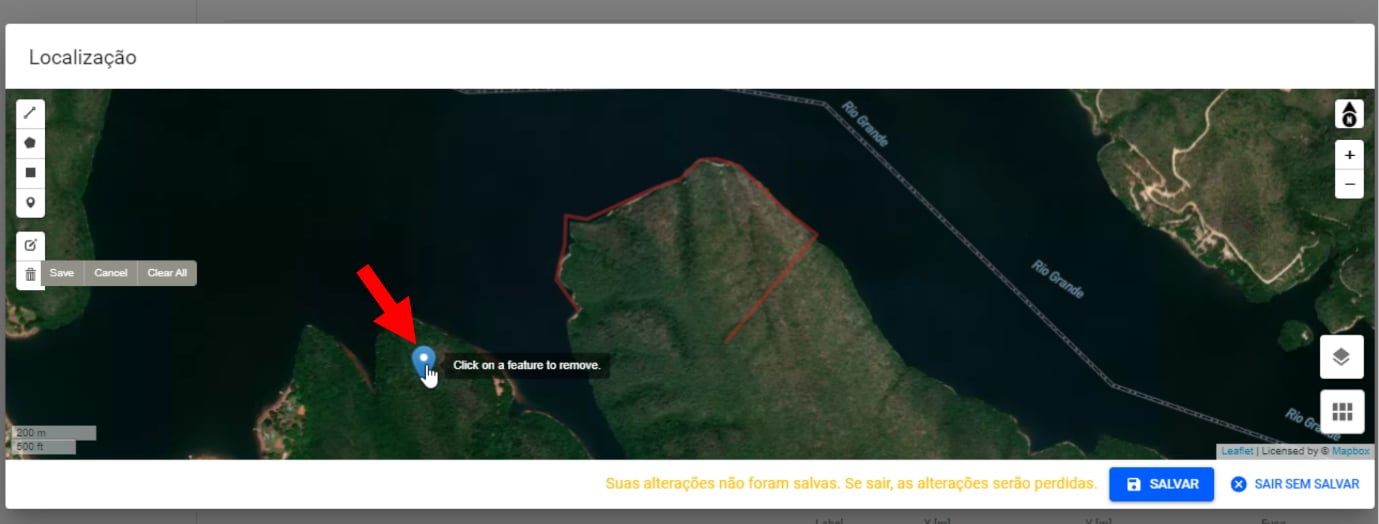
Caso não deseje aplicar a exclusão da feição, clique no botão CANCEL (CANCELAR).
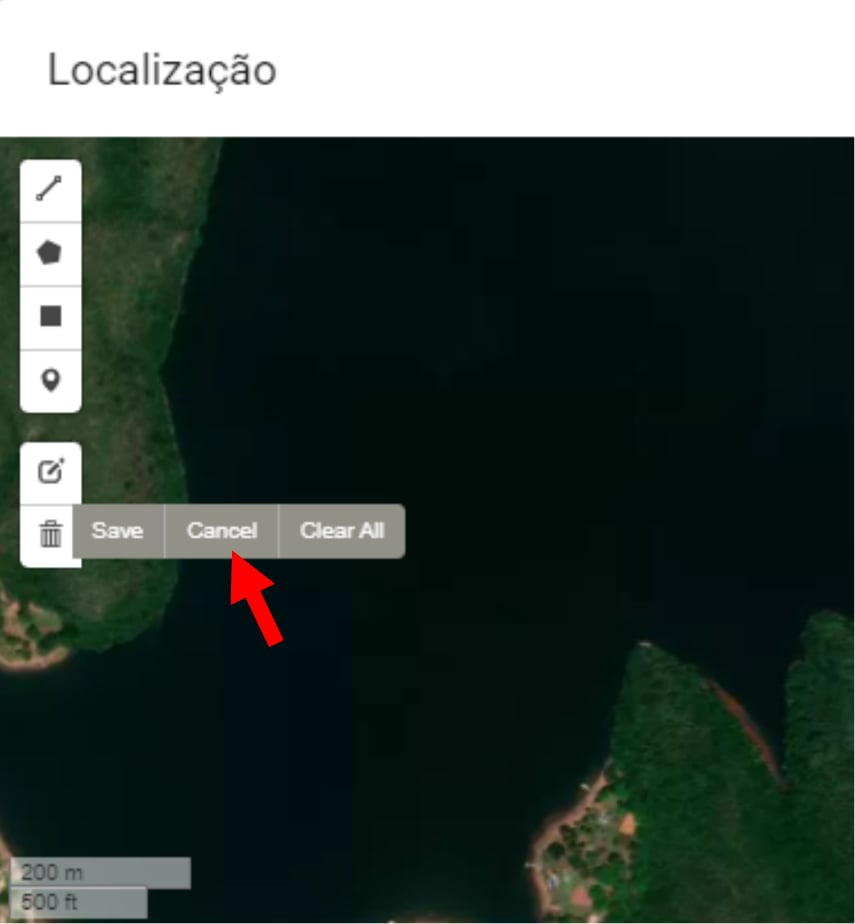
Se desejar limpar todas as feições exibidas no mapa clique no botão CLEAR ALL (LIMPAR TUDO).
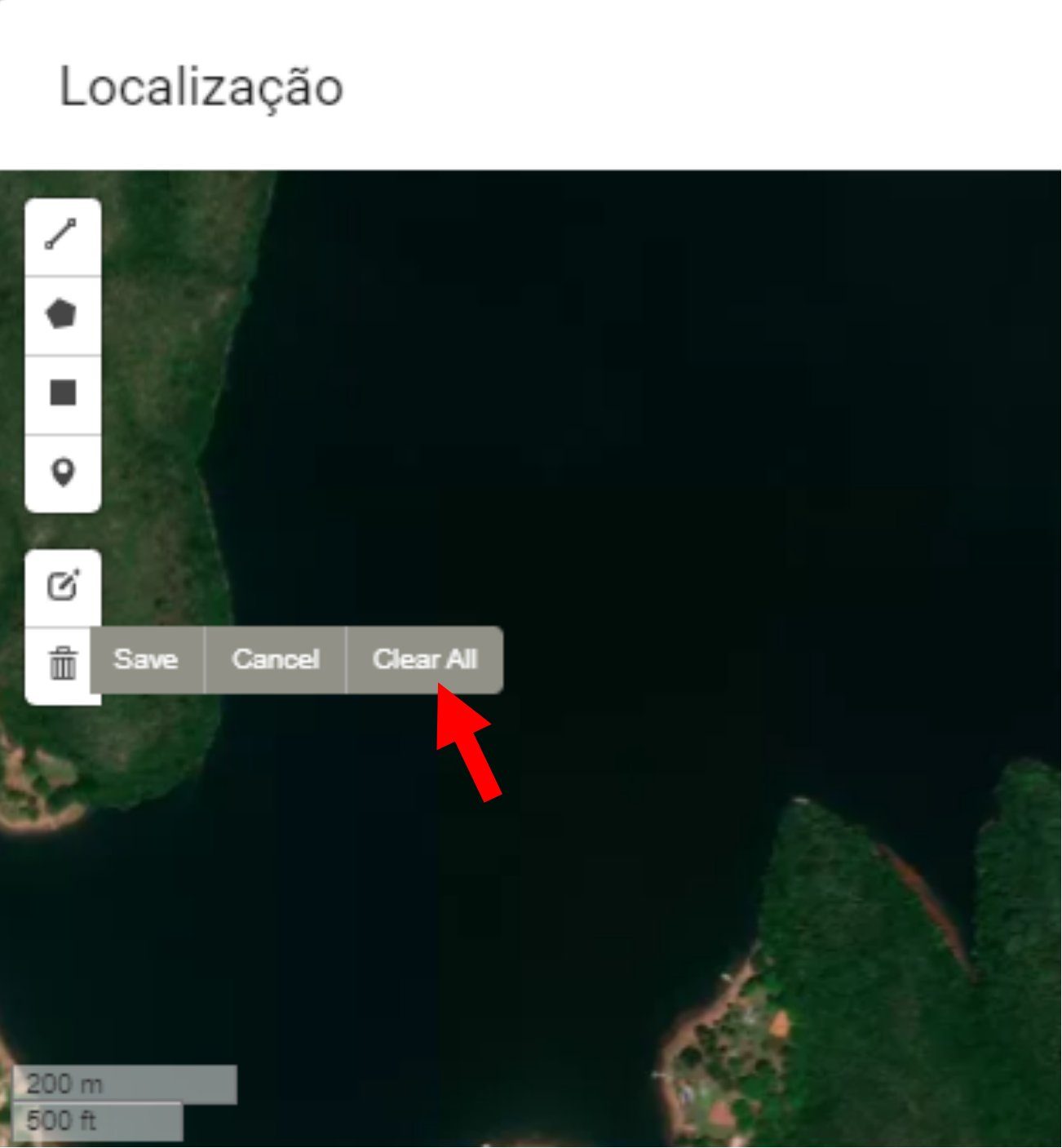
Para salvar as alterações realizadas, clique no botão SAVE (SALVAR). Assista o exemplo a seguir, demonstrando a exclusão de diferentes tipos de feições:
- Apagar Feições – Clique aqui
Para alterar o rótulo (nome da feição), clique sobre a feição com o botão ESQUERDO do mouse para abrir a janela com informações da localização do registro.
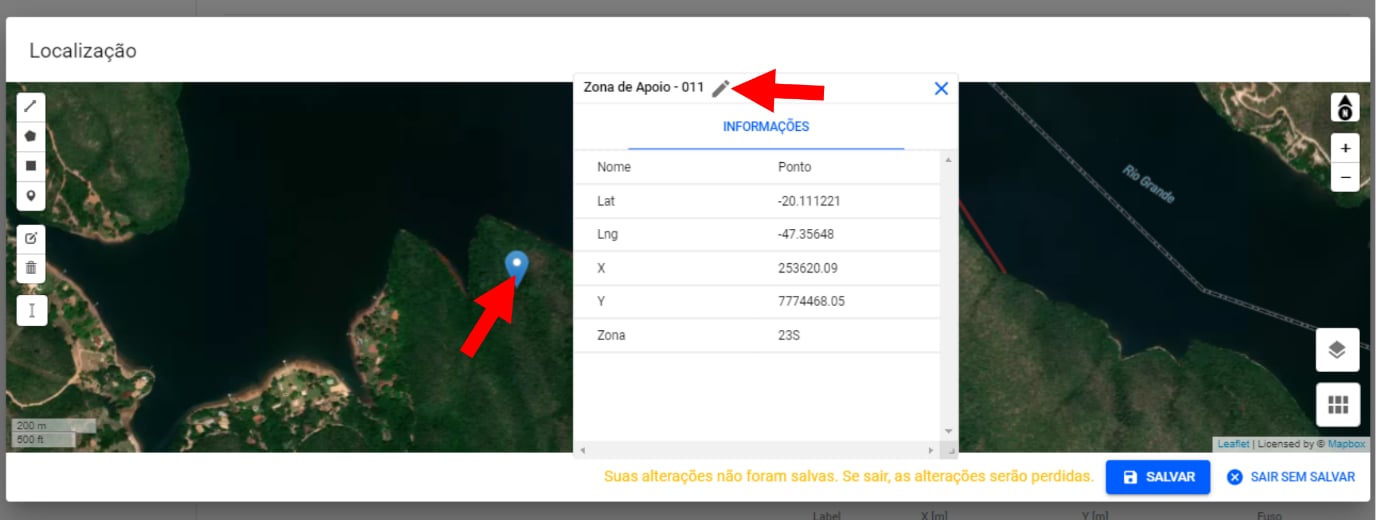
Clique no botão de edição do nome  , digite o novo nome e, para concluir a edição, clique no botão SALVAR.

Para finalizar a edição das feições criadas no mapa, clique no botão SALVAR.
OBS.: Enquanto não salvar a edição, será exibida a mensagem “Suas alterações não foram salvas. Se sair, as alterações serão perdidas.”, ao lado do botão SALVAR.

DETALHES IMPORTANTES
Inserir Camadas na Localização do Registro
É possível inserir camadas no mapa, para identificar vários itens ou salvar um desenho personalizado para um levantamento ou análise.
Veja mais detalhes sobre camadas no artigo Dashboard – Configurações no mapa.

Edição de Geolocalização do registro em processo de atualização não permitida
Ao acessar a tela de edição da geolocalização e não for possível salvar a edição da localização, verifique se no rodapé do mapa está exibindo a mensagem “Atenção! Esta é uma página de visualização. Para editar utilize a página de edição.”.
Ocorre que o registro não está editável, clique no link para tornar o registro editável.

Edição de Geolocalização de Registro não editável
Os registros com status que não permite a edição dos campos, ao acessar a tela de edição da Geolocalização, exibem no rodapé do mapa a mensagem “Atenção! Esta é uma página de visualização. Alterações não serão salvas”.

Feição não exibida no mapa
De acordo com a quantidade de feições no mapa e o zoom aplicado, pode ocorrer que algumas feições não sejam exibidas por conta da sobreposição de outra feição. Para visualizar marcações sobrepostas, amplie o mapa para que as feições sejam exibidas.
Para mais detalhes sobre a navegação no mapa veja em Dashboard > Mapa e Navegação.
