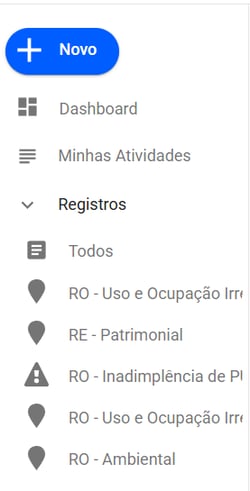
Primeiro, você deve ter acesso a essa funcionalidade! Verifique isso fazendo o caminho descrito abaixo:
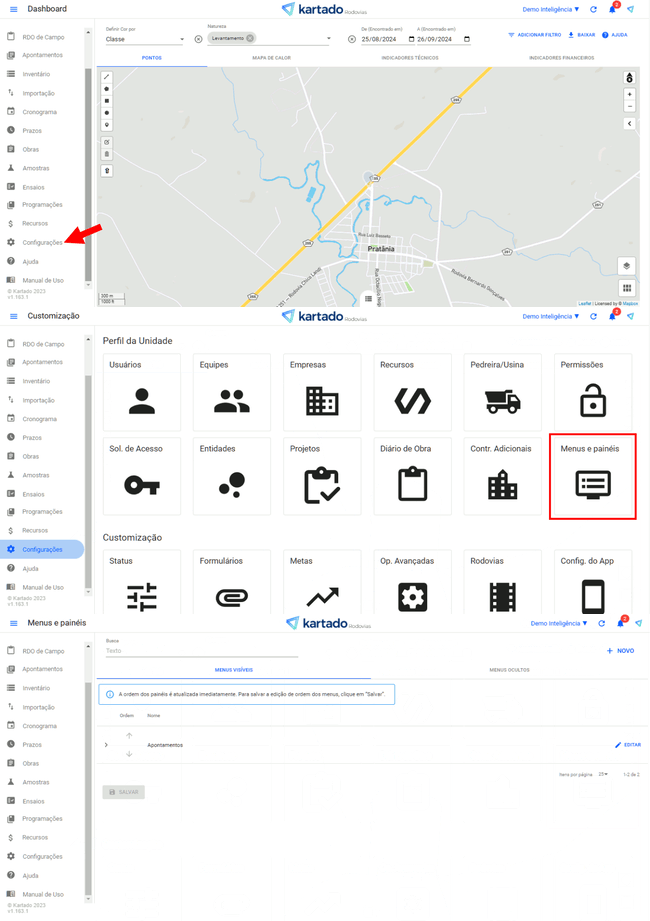
Ou acesse através das Configurações do Usuário (ícone de perfil) > Menus e Painéis.
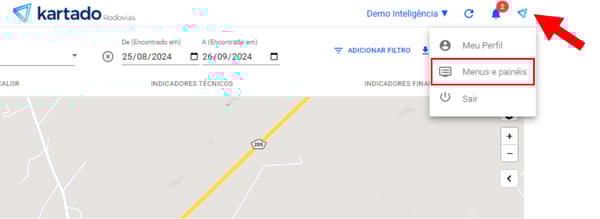
Se não encontrar essa opção, avalie com o usuário chave da unidade para que ele solicite isso no nosso canal de suporte!
Agora, se você possui acesso, é bem simples de criar um painel, basta seguir os passos seguintes:
No menu ‘Menus e painéis’, clique em ‘NOVO’ e, em seguida, em ‘Painel’.
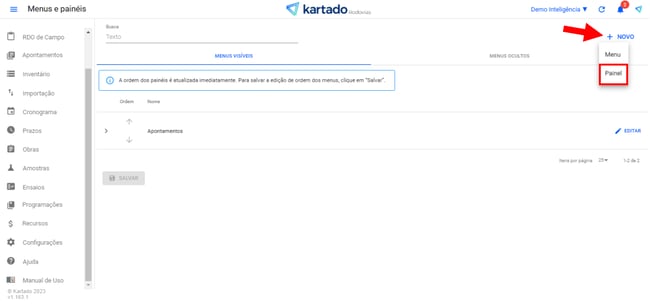
No campo ‘Nome’, defina um nome para o painel. Esse nome será exibido no menu lateral após clicar em ‘Apontamentos’ ou ao abrir um menu personalizado (este criado pelo usuário).
Para configurar a seção 'Configurações de camadas no mapa', consulte o artigo Camadas de Painéis Personalizados no Mapa.
OBS.: Para unidades que ainda não possuem menus criados, ao criar o painel, é necessário selecionar o menu padrão ‘Apontamentos’.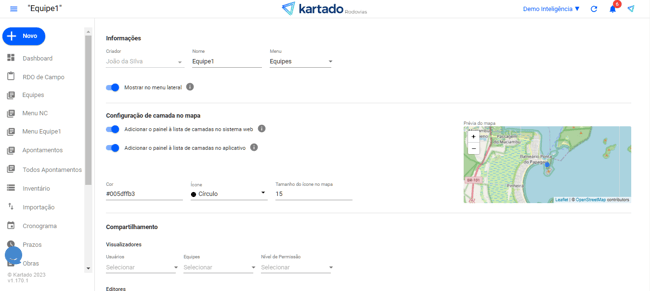
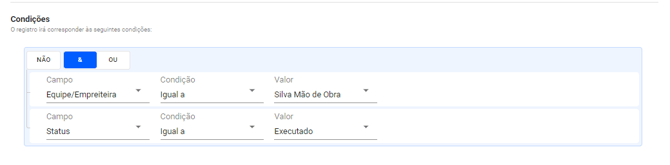
Crie então as condições, ou seja, os critérios para mostrar os apontamentos dentro do painel que você está criando. Você pode adicionar diversas regras, que podem ser de interseção "&" , ou seja, ambas as condições devem ser atendidas ou de alternância, "ou", onde uma das condições pode ser atendida e a outra não. Para ver as regras e definir, passe o mouse sobre que você verá a opção de "adicionar regra".
No exemplo abaixo, o painel vai mostrar apenas os apontamentos da equipe "Silva Mão de Obra" que estão com status de "executado"
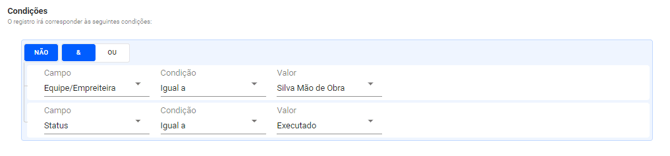
Caso você deseje que esses critérios sejam excludentes, ou seja, que todos os apontamentos que atendem esse critério não sejam mostrados no painel, habilite o campo "Não".
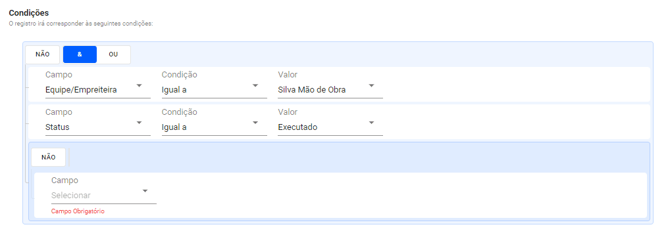
Caso você queira incluir mais condições com regras diferentes, crie um novo grupo, clicando em "adicionar grupo".
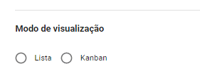
Defina então o modo de visualização, que pode ser lista - como o padrão que você já está acostumado - ou Kanban.
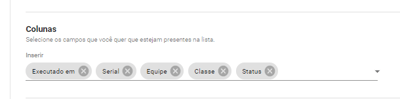
Habilitando visualização de lista você pode escolher quais colunas devem aparecer e a ordem. Para alterar a ordem você deve remover as opções e inserir na ordem desejada.
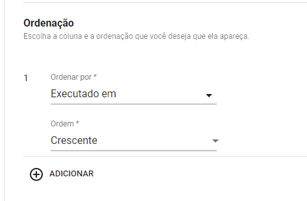
Você pode também definir qual(is) a ordenação(ões) que prefere para o painel. No exemplo abaixo vamos orientar os apontamentos em ordem crescente de data de execução, ou seja, os mais antigos aparecerão no topo da lista.
Habilitando visualização de Kanban você vai definir as listas que devem aparecer, clicando em "adicionar lista".
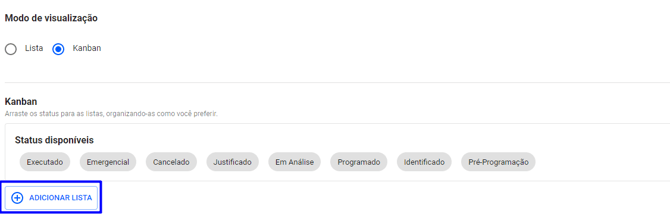
Com as listas criadas, você vai arrastar os status para as listas, como o exemplo abaixo:
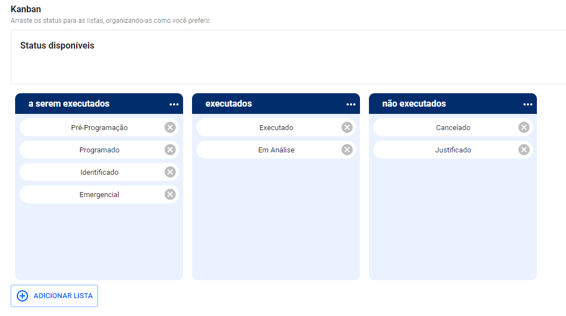
Aqui temos duas observações importantes:
1. Para alterar os status dos apontamentos, você deve entrar no apontamento e alterar, não é possível fazer essa alteração de status apenas arrastando as linhas que possuem status diferentes.
2. Você não precisa utilizar todos os status nas listas.
E a última definição desta etapa é do agrupamento:
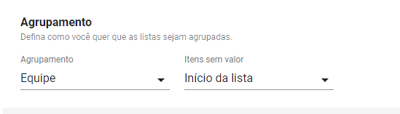
Feita configuração do painel, basta clicar em salvar! Se você já tiver habilitado para inserir no menu lateral, basta clicar em "apontamentos" duas vezes para recarregar o menu e aparecer o seu novo painel!