ATENÇÃO!
- Para criar ‘Painéis Personalizados’ é o usuário deve possuir o nível de permissão necessário para essa ação.
- Para editar os ‘Painéis Personalizados’ compartilhados é necessário adicionar os usuários como ‘Editores’ na tela de criação ou edição do painel. Caso não tenha permissão, os campos de personalização da camada são desabilitados.
Para mais detalhes sobre a criação e edição dos painéis personalizados, consulte o artigo Como configurar um painel.
As camadas dos painéis personalizados permitem realizar análises de dados e priorizar demandas. Essa funcionalidade possibilita a visualização dos apontamentos dos painéis diretamente no mapa do sistema web e no aplicativo.
As opções de configuração da camada permitem personalizar o ícone de exibição, alterar sua cor e tamanho, além de habilitar ou desabilitar a visualização da camada no sistema web e no aplicativo.
IMPORTANTE! A personalização da camada é aplicada exclusivamente ao seu usuário. Cada usuário pode personalizar a camada conforme desejar.
Configurar camada
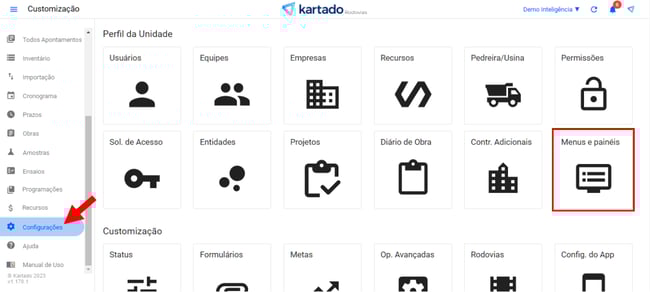
Para configurar a camada, acesse a lista de menus através do menu lateral:
Configurações > Menus e painéis
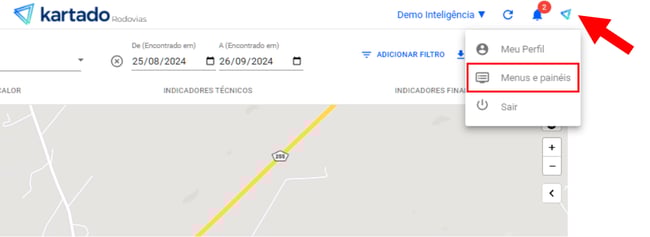
Ou acesse através das Configurações do Usuário (ícone de perfil) > Menus e Painéis.
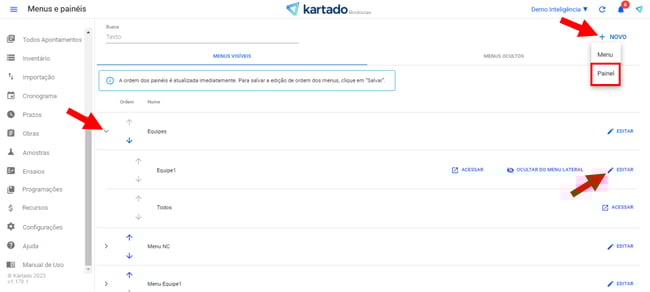
Na lista de menus, crie um painel ou edite um painel existente. A camada pode ser configurada tanto para painéis visíveis quanto para ocultos.
OBS.: Os painéis ‘Todos’ são criados de forma automática ao criar um menu, esses painéis não são personalizáveis.
Na tela de configuração do painel, localize a seção ‘Configuração de camada no mapa’.
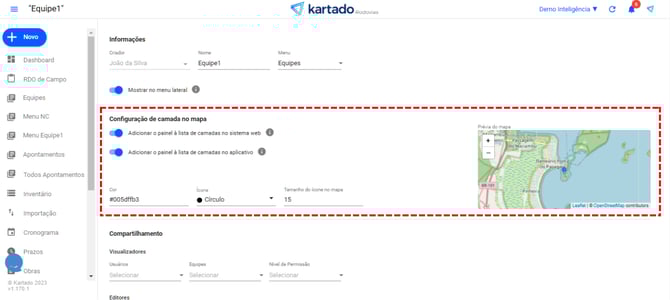
Na seção ‘Configuração de camada no mapa’, estão disponíveis as opções para ativar desativar a exibição da camada do painel na lista de camadas no sistema web e aplicativo e as opções de personalização da exibição da camada do painel no mapa.
Adicionar o painel à lista de camadas
Essa opção permite que o usuário ative ou desative a exibição do painel na lista de camadas do sistema web e aplicativo.
Por padrão, ao compartilhar um ‘Painel Personalizado’ de um ‘Menu’ ativo, as opções de adicionar o painel à lista de camadas no sistema web e no aplicativo já vêm habilitadas. Quando o ‘Menu’ está oculto, as opções são desativadas automaticamente.
- Adicionar o painel à lista de camadas no sistema web: Quando desativado, impede que o painel seja exibido na lista de camadas no sistema web.
- Adicionar o painel à lista de camadas no aplicativo: Quando desativado, impede que o painel seja exibido na lista de camadas no aplicativo.
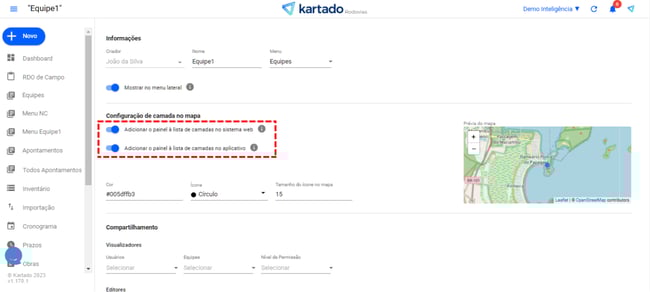
Personalizar camada no mapa
A personalização da camada do painel permite alterar o ícone, a cor e o tamanho de exibição no mapa.
OBS.: Caso o usuário não tenha permissão para editar o painel, os campos de personalização da camada serão desabilitados.
As opções de personalização da exibição da camada do painel no mapa são:
- Cor: Permite alterar a cor de exibição do ícone no mapa.
- Ícone: Permite selecionar o ícone de exibição do painel no mapa.
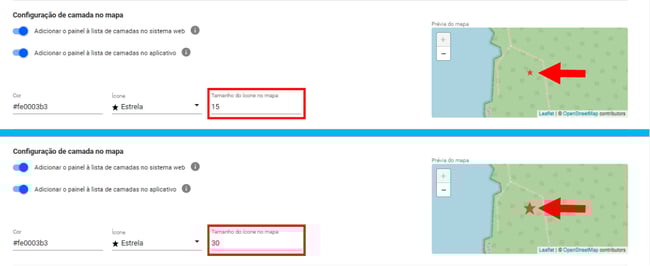
- Tamanho do ícone no mapa: Permite ajustar o tamanho do ícone no mapa.
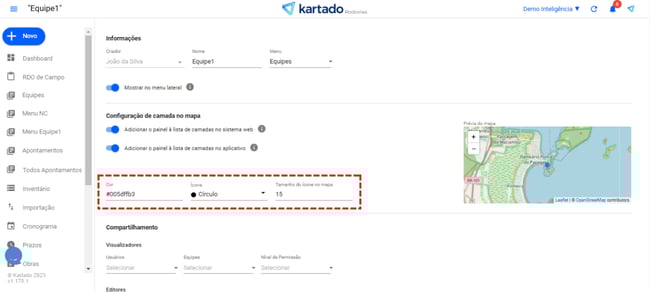
Por padrão, a customização da camada está configurada para mostrar um círculo, na cor azul com tamanho 15.
A customização pode ser visualizada na ‘Prévia do mapa’.

Veja abaixo, como realizar a customização:
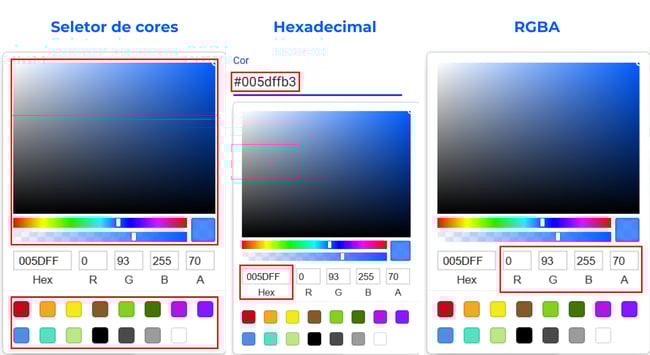
Cor
Para alterar a cor, clique no campo ‘Cor’ para abrir o seletor de cores.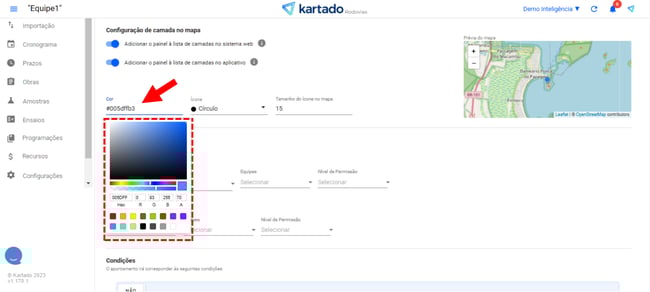
As cores podem ser definidas de três formas:
- Selecionando diretamente no seletor de cores.
- Inserindo o valor Hexadecimal.
- Inserindo o valor RGBA.
Ícone
Para alterar o ícone, clique no campo ‘Ícone’ para exibir as opções disponíveis. Para selecionar, clique sobre o ícone desejado.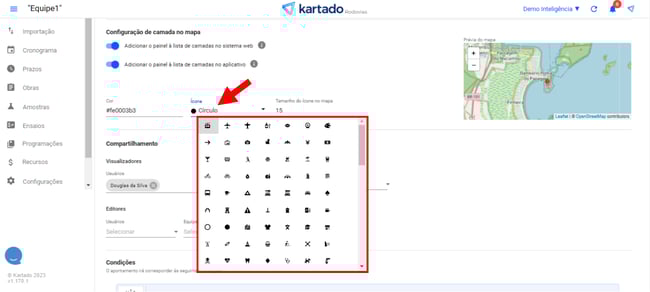
Tamanho do ícone no mapa
Para ajustar o tamanho, digite um valor no campo ‘Tamanho do ícone no mapa’. O tamanho do ícone é definido em pixels.
Após concluir, revise as configurações da camada do painel, e para salvar clique no botão SALVAR.
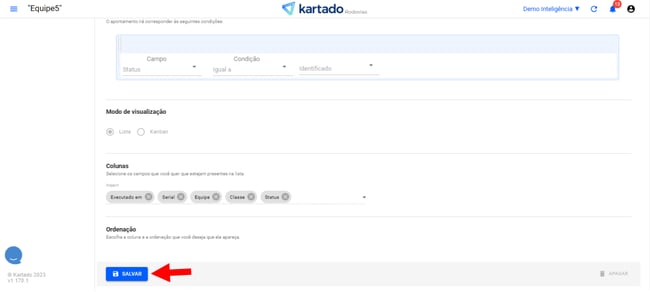
Pronto! A camada do painel foi configurada com sucesso.
Visualizar camada no mapa
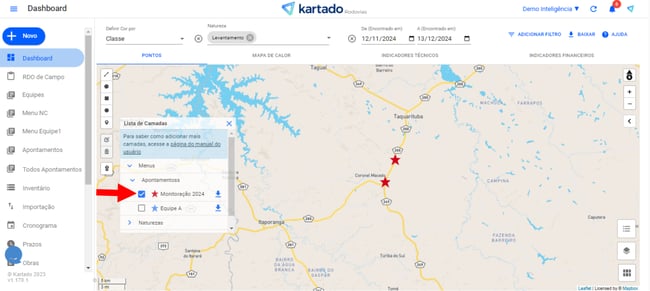
Para visualizar a camada do painel no mapa, acesse o mapa da Dashboard e abra a ‘Lista de Camadas’, localizada no canto inferior direito.
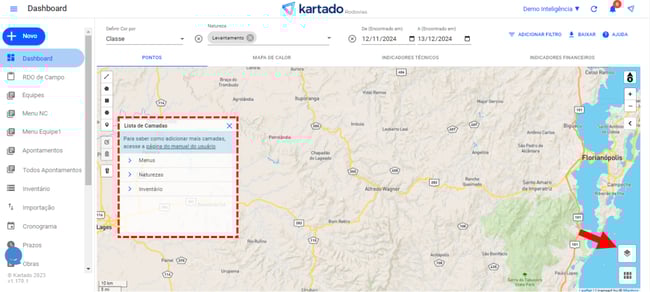
Em seguida, clique na seção ‘Menu’ e localize o menu que deseja visualizar o painel no mapa.
OBS.: Os menus e painéis, são listados na ordem em que foram configurados no módulo de 'Menus e Painéis'.
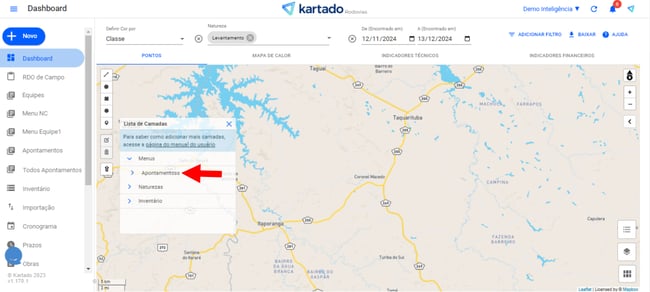
Marque uma ou mais camadas para carregar no mapa. O tempo de carregamento pode variar de acordo com a quantidade de geometrias presentes na camada. Aguarde enquanto as informações são carregadas no mapa.