O recurso de camadas permite alterar a camada base do mapa e baixar camadas personalizadas para exibir as demarcações dos Registros no mapa, possibilitando diversos modos de análise.
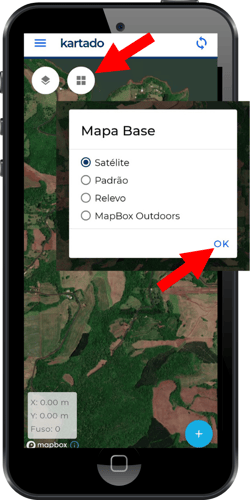
Mapa Base
Você pode escolher se quer uma visualização:
- Padrão
- De relevo
- Do OpenStreetMap
- De satélite
Para alternar o modo de visualização do mapa, toque no botão para abrir Mapa Base, escolha o tipo desejado e toque no botão OK para aplicar.
Camadas
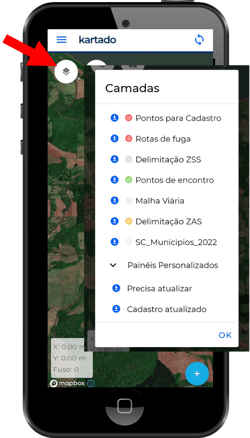
Utilize as Camadas para exibir os Registros em forma de demarcações no mapa. Assim, você visualiza os Registros com base nas condições configuradas para cada camada.
Siga as instruções para adicionar uma camada no mapa, visualizar e editar os Registros.
IMPORTANTE! Antes de ir a campo, lembre-se de baixar as camadas que vai utilizar em suas atividades. Este passo necessita de conexão com a internet.
Passo 1. Baixar e aplicar camada
IMPORTANTE! Esteja conectado à internet para realizar o download das camadas.
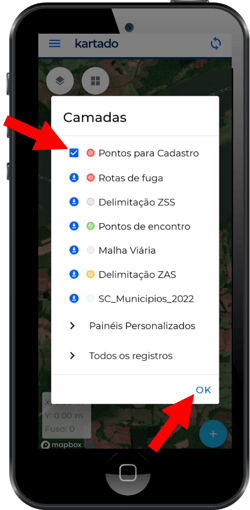
1. Toque no botão de Camadas para abrir o cartão com as opções de camadas.
2. No menu Camadas, toque no botão  localizado ao lado do nome da camada para iniciar o download.
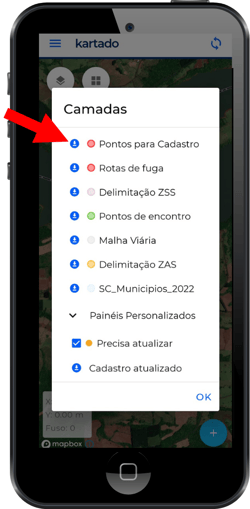
3. Aguarde o download concluir e habilite a camada, marcando a caixa de seleção  .
.
4. Toque em OK para concluir.
OBS.: As camadas exibidas para download podem variar conforme as configurações da unidade.
Passo 2. Visualizar camadas e editar registros no mapa
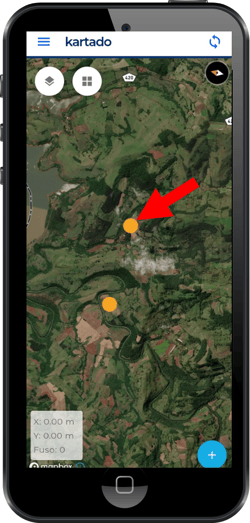
Com base na camada escolhida, são exibidos no mapa os Registros em forma de pontos e demarcações.
Gestos recomendados para navegação (consulte também o artigo Usabilidade):
- Tocar
- Arrastar
- Afastar (zoom out)
- Juntar (zoom in)
- Rotacionar
Navegue pelo mapa para encontrar um Registro através de sua localização. Para visualizar as informações de um Registro, toque sobre o ponto ou demarcação.
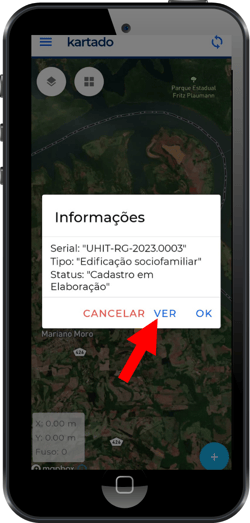
 Será exibido um cartão com as informações do Registro. Para visualizar ou editar o formulário do Registro, toque no botão VER.
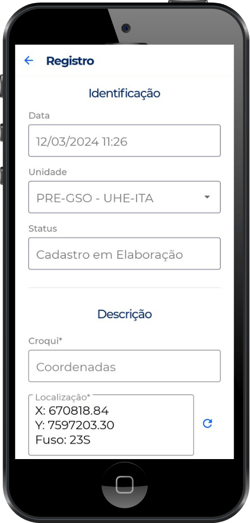
Para mais informações sobre edição de Registro, consulte o artigo Editar Registro.
IMPORTANTE! Após a edição dos Registros, lembre-se de realizar o passo de Sincronização. Para mais detalhes, consulte o artigo Sincronizando.
OBS.: Ao abrir as informações de um registro no mapa e o botão VER não estiver visível, significa que este Registro não está sincronizado no dispositivo. Realize o passo de Sincronização. Para mais detalhes, consulte o artigo Sincronizando.
Passo 3. Avançar Status do Registro
IMPORTANTE!
- Antes de avançar o status do Registro, lembre-se de realizar o passo de Sincronização.
- É necessário estar conectado à internet para avançar o status do Registro.
Como parte do fluxo de criação ou edição de um registro, o formulário pode ter um botão para avançar o status do Registro.
Após realizar a Sincronização:
- Retorne ao menu Meus Registros.
- Toque para abrir o Registro que deseja avançar o status.
- Ao final do formulário, será exibido um botão para avançar o status do Registro.
As etapas podem variar de acordo com a configuração da Unidade e o perfil do usuário.
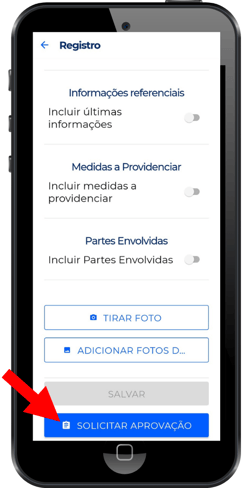
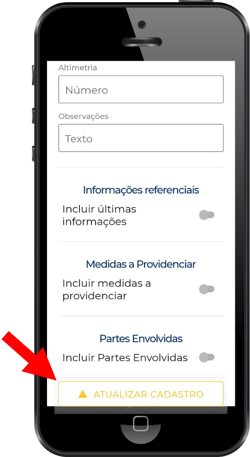
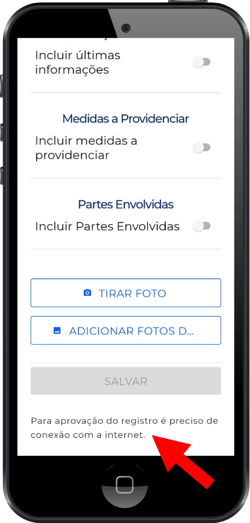
Se você não estiver conectado à internet no momento de avançar o status do Registro, no lugar do botão será exibida uma mensagem informando a necessidade de estar conectado à internet.
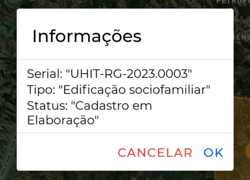
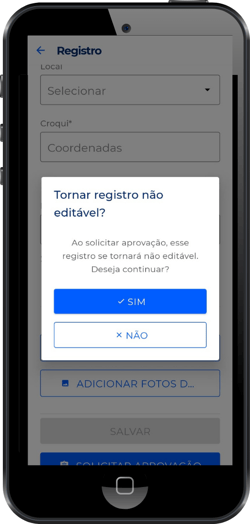
OBS.: De acordo com a configuração, algumas opções de avanço de status podem tornar o Registro não editável. Nesses casos, será exibida uma caixa solicitando confirmação para tornar o Registro não editável.
Detalhes Importantes
Botão VER na tela de informações do Registro
Ao abrir as informações de um Registro no mapa e o botão VER não estiver visível, significa que este Registro não está sincronizado no dispositivo.
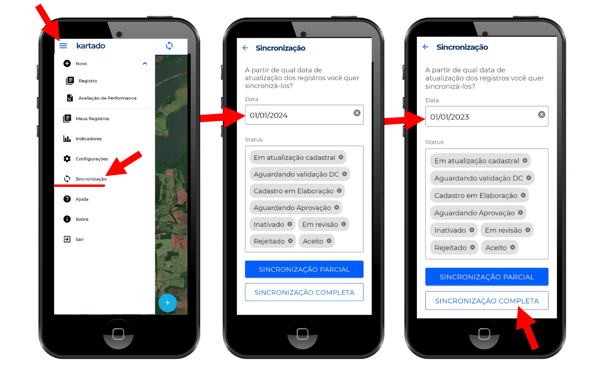
Realize o passo de Sincronização e, no campo DATA, selecione uma data anterior à que está preenchida. Dependendo da data da última atualização do Registro, pode ser necessário escolher uma data inferior a, por exemplo, 1 ano. Para mais detalhes, consulte o artigo Sincronizando.
Exemplo:
Se o Registro foi atualizado em 10/10/23, ao selecionar a data 10/09/23 e sincronizar, serão baixados os registros a partir dessa data, incluindo o Registro de 10/10/2023.
Sincronização e Camadas
A cada sincronização, as informações das camadas são atualizadas com o sistema web.
É necessário realizar novamente o download da camada após cada Sincronização.
IMPORTANTE! Antes de ir a campo, lembre-se de baixar as camadas que vai utilizar em suas atividades. Este passo necessita de conexão com a internet.
Visualização de camadas para download
Caso não encontre alguma camada específica para download, isso pode indicar que:
- A camada está oculta para o aplicativo; ou
- A camada não foi compartilhada.
Registro não editável
Durante o fluxo de aprovação, pode ocorrer de o Registro ficar indisponível para edição, por exemplo, em etapas de Solicitação de Aprovação ou Solicitação de Atualização.
Para que seja possível realizar a edição do Registro:
- Aguarde o aprovador avançar o status do Registro; ou
- Entre em contato com seu responsável direto e solicite que ele realize a revisão para liberar a edição do Registro.
Lembre-se de realizar o passo de Sincronização!
Enviar e receber comentários no Registro
Ao avançar o status, de acordo com a configuração dos passos, pode ser exibida uma caixa para digitar um comentário, permitindo:
- Adicionar uma mensagem para o aprovador; ou
- O aprovador enviar uma mensagem informando, por exemplo, o motivo de uma Solicitação de Revisão do Registro.
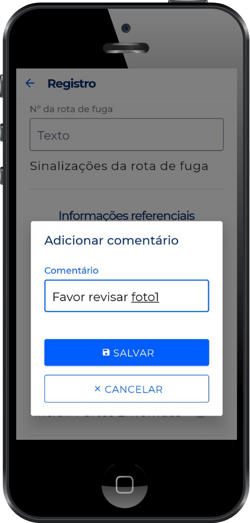
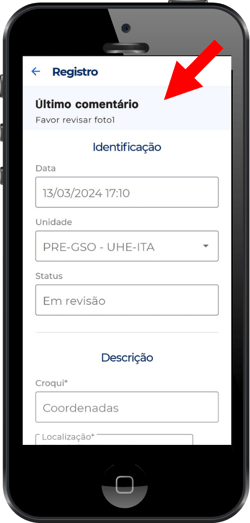
Os comentários inseridos no Registro são exibidos no topo do formulário.