Visualize ou edite os Registros já sincronizados no aplicativo. Essa operação pode ser realizada sem conexão com a internet.
IMPORTANTE!
- Antes de ir a campo, lembre-se de baixar as Camadas que vai utilizar em suas atividades. Este passo necessita de conexão com a internet.
- Lembre-se também de realizar o passo de Sincronizando e manter o GPS ligado durante o uso do aplicativo.
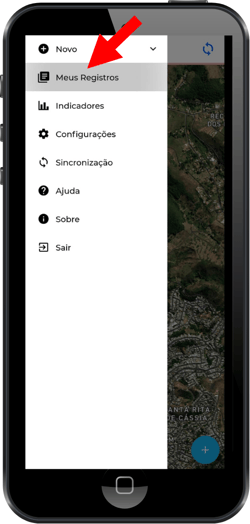
Passo 1. Meus Registros
- Toque no ícone
 para abrir o menu lateral.
 - Toque em MEUS REGISTROS.
(Se ainda não fez, realize o passo de Sincronizando para garantir que os Registros estejam atualizados.)
Passo 2. Filtro e Busca
Utilize o FILTRO ou a BUSCA para listar os Registros que deseja visualizar ou editar.
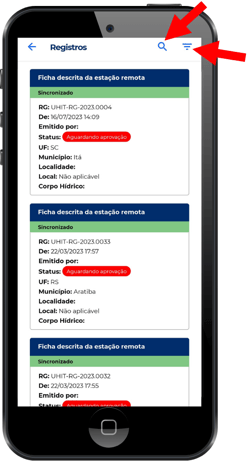
Opções de busca:
- Número do Registro
- Título
- Tipo
- Status
Opções de filtro:
Com base em alguns campos do formulário de Registro, como:
- Data de Registro
- Registro
- Status
- Equipe
- UF
- Município
- Localidade
- Local
A seleção de UF, Município e Localidade deve ser feita na sequência:
UF > Município > Localidade
- Os municípios só aparecem após a seleção da UF.
- Somente os municípios vinculados à UF selecionada serão listados.
OBS.: As opções de UF, Município e Localidade são exibidas de acordo com a configuração do sistema.
Caso identifique a ausência de alguma opção, entre em contato com o Administrador do sistema de sua empresa e solicite o ajuste.
Passo 3. Visualizar e Editar
Para visualizar ou editar um Registro:
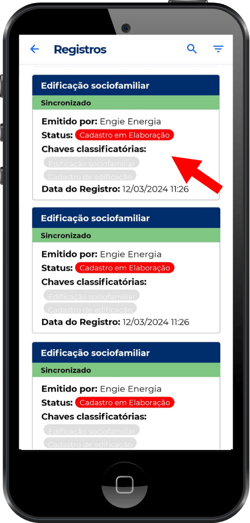
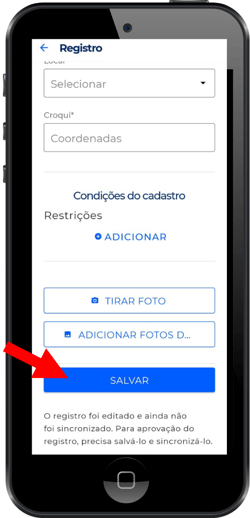
1. Toque no item desejado na lista para abrir o formulário.
2. Faça os ajustes necessários.
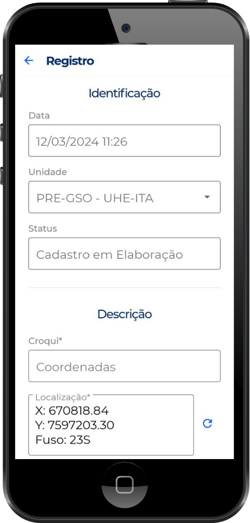
3. Ao concluir a edição, toque no botão SALVAR.
IMPORTANTE!
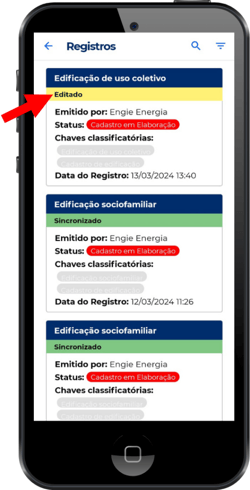
Após editar o Registro, ele será listado com status EDITADO.
Lembre-se de realizar o passo de Sincronizando para enviar as alterações ao sistema web.
Passo 4. Avançar Status do Registro
IMPORTANTE!
- Antes de avançar o status do Registro, lembre-se de realizar o passo de Sincronizando.
- Esteja conectado à internet para avançar o status do Registro.
Como parte do fluxo de criação ou edição, o formulário pode ter um botão para avançar o status do Registro.
Após realizar a Sincronização:
- Retorne ao menu Meus Registros.
- Toque para abrir o Registro que deseja avançar o status.
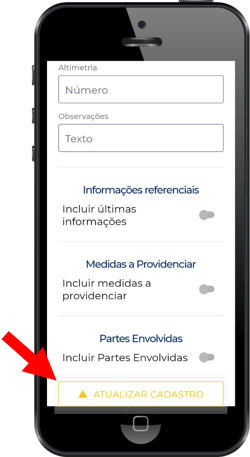
- No final do formulário, será exibido um botão para avançar o status do Registro.
As etapas, nomes e cores dos botões podem variar de acordo com a configuração da Unidade.
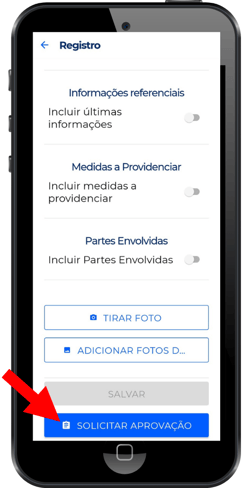
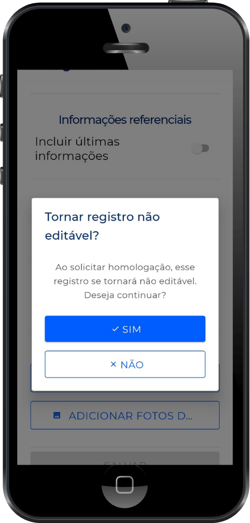
OBS.: De acordo com a configuração, algumas opções de avançar o status podem tornar o Registro não editável. Nesses casos, será exibida uma caixa solicitando confirmação para tornar o Registro não editável.
Detalhes Importantes
Registro não editável
Durante o fluxo de aprovação, pode ocorrer de o Registro ficar indisponível para edição, em etapas de Solicitação de Aprovação ou Solicitação de Atualização, por exemplo.
Para que seja possível realizar a edição do Registro:
- Aguarde o aprovador avançar o status do registro; ou
- Entre em contato com seu responsável direto e solicite que ele realize a revisão para liberar a edição do registro.
Lembre-se de realizar o passo de Sincronização!
Enviar e receber comentários no Registro
Ao avançar o status, de acordo com a configuração dos passos, pode ser exibida uma caixa para digitar um comentário, permitindo:
- Adicionar uma mensagem para o aprovador; ou
- O aprovador enviar uma mensagem informando, por exemplo, o motivo de uma Solicitação de Revisão do Registro.
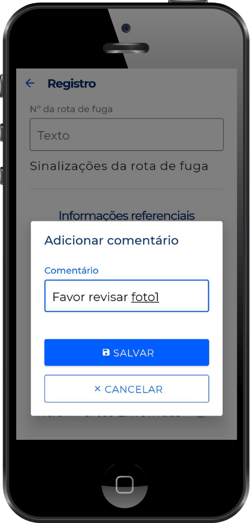
Os comentários inseridos no Registro são exibidos no topo do formulário.
Sincronização e Camadas
A cada sincronização, as informações das Camadas são atualizadas com o sistema web.
É necessário realizar o download da camada após cada Sincronização.
IMPORTANTE!
Antes de ir a campo, lembre-se de baixar as Camadas que vai utilizar em suas atividades. Este passo necessita de conexão com a internet (veja o artigo Camadas).
DICA:
Para uma melhor experiência na visualização das imagens, faça a captura da foto no formato paisagem, com o celular na posição horizontal.