
Cadastrar um contrato completo no sistema pode ser demorado, e isso acaba interferindo na disponibilidade dos recursos nos apontamentos e RDOs.
Para facilitar esse processo, o sistema Kartado disponibiliza a funcionalidade de Importação de Itens do Contrato. Esta ferramenta permite o cadastro em massa de itens de Preço Unitário (P.U.) e Administração (ADM), agilizando as etapas que costumam ser as mais trabalhosas do cadastro inicial.
O objetivo desta funcionalidade é agilizar a implantação de novos contratos e garantir que as equipes de campo possam começar a utilizar os recursos o quanto antes.
Benefícios:
-
Agilidade: Reduza drasticamente o tempo gasto inserindo item por item manualmente.
-
Prontidão: Comece a usar os recursos do contrato logo após a importação.
-
Eficiência: Validação automática que identifica erros antes da conclusão do processo importação.
Requisitos e Permissões
ATENÇÃO! Caso você não visualize o botão de importação e/ou alguma aba do template, entre em contato com o administrador do sistema da sua empresa e relate o ocorrido.
Para utilizar esta funcionalidade, certifique-se de que seu perfil de acesso possui as seguintes permissões habilitadas:
-
Acesso à tela de Importação: Necessário para realizar o upload do template e processar os dados.
-
Gestão de Contratos: Permissão para visualizar e editar os dados básicos do contrato.
-
Gerenciar Itens (P.U. / ADM): Permissão específica para visualizar e cadastrar os itens de acordo com o tipo de contrato.
Comportamento da Importação
-
Criação: A lógica atual é focada em criação, não permitindo que o item da planilha modifique um item existente no sistema.
-
Duplicação: Se você importar um template contendo itens que já existem no contrato, o sistema criará itens duplicados para cada linha válida do arquivo.
-
Ordenação: Os novos itens são inseridos ao final da seção correspondente.
Dicas de preenchimento
Algumas colunas exibem um texto de ajuda com orientações de preenchimento e formatação. Para visualizar o texto, passe o mouse sobre o indicador vermelho no canto superior direito do título da coluna.
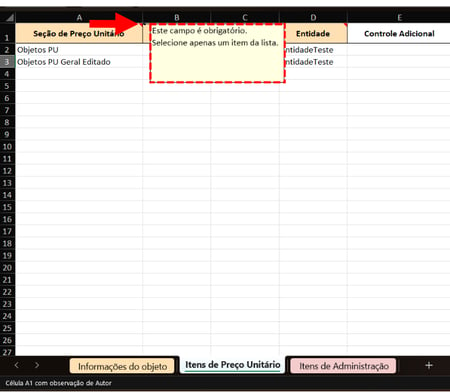
Colunas Obrigatórias
As colunas obrigatórias são destacadas na cor laranja. Caso uma ou mais células de uma coluna obrigatória esteja vazia ou preenchida de forma incorreta, o sistema exibirá os erros na tela de pré-visualização da importação.
Para mais detalhes, consulte o tópico Falha na Importação.
ATENÇÃO! Não modifique os títulos das colunas.

Passo a Passo
Para realizar a importação, você precisará primeiro baixar o template Excel, preenchê-lo com os dados dos itens e, em seguida, carregá-lo no sistema.
1. Como baixar o Template
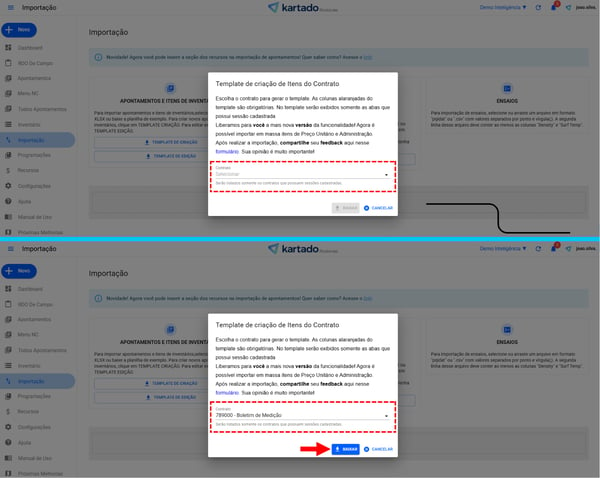
ATENÇÃO! O template baixado trás as abas e as colunas conforme o tipo de contrato (P.U e/ou ADM), seções e as demais configurações conforme o objeto selecionado.
Existem duas formas de obter o template personalizado para o seu contrato:
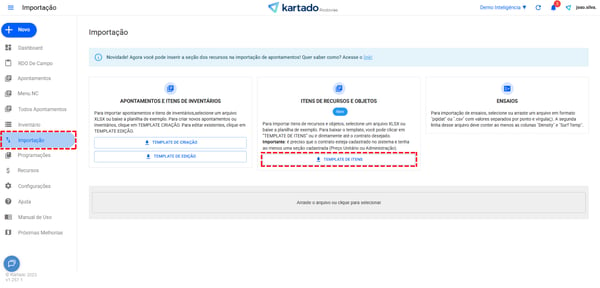
Pela tela de Importação:
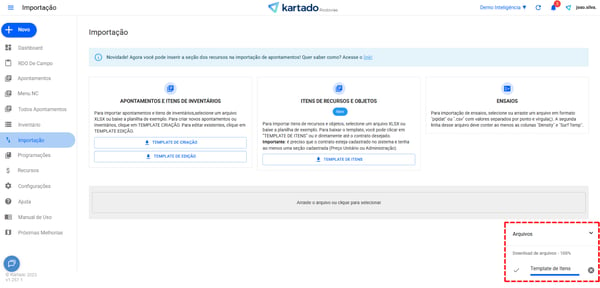
1. Acesse o menu de Importação no sistema e clique em Template de Itens.
Pela tela do Contrato:
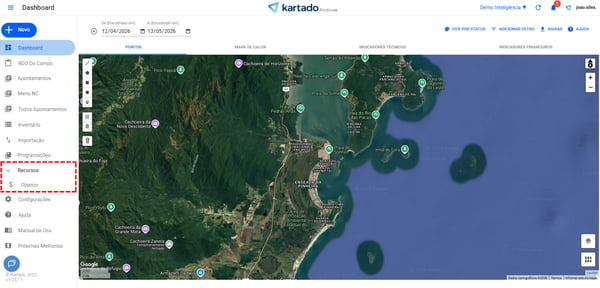
1. Acesse Recursos > Objetos.
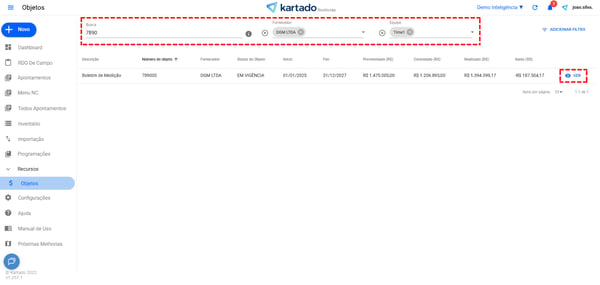
DICA: Para localizar um contrato especifico, utilize o campo busca e/ou as opções de filtros.
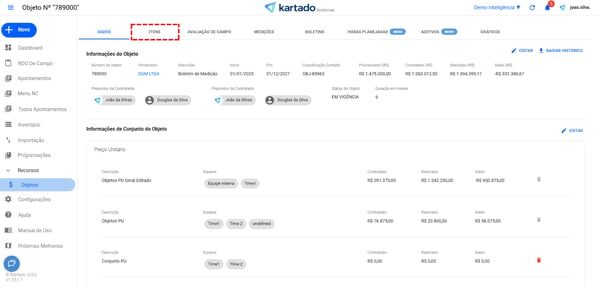
3. Vá até a aba Itens.
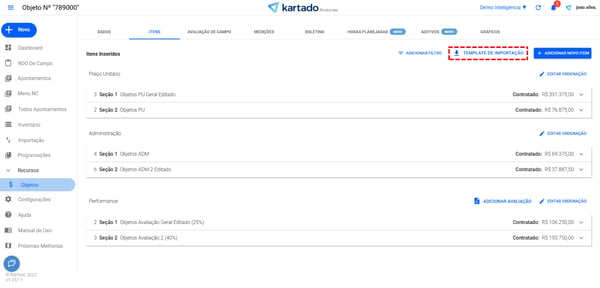
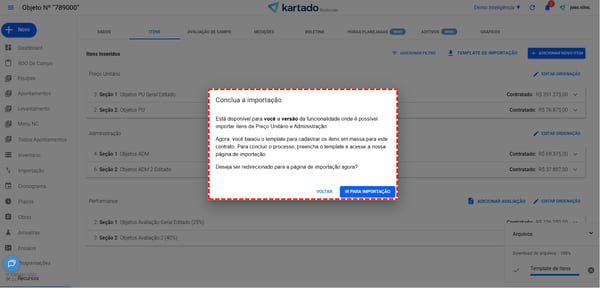
5. Em seguida, clique em IR PARA IMPORTAÇÃO para acessar o módulo 'Importação' ou clique em VOLTAR.
2. Preenchendo o Template
IMPORTANTE! A coluna Entidade aparecerá no template Excel automaticamente caso sua unidade utilize essa parametrização para a organização dos recursos.
O template exportado pode conter até 3 abas de acordo com o contrato selecionado, sendo:
-
'Informações do Objeto'
-
'Itens de Preço Unitário'
-
'Itens de Administração'
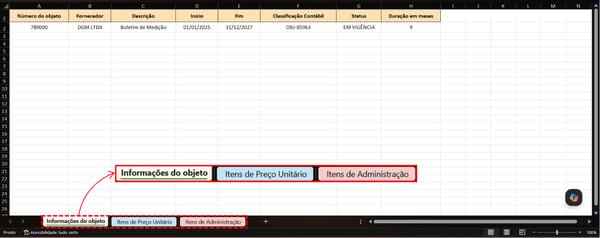
Preencha os dados nas abas correspondentes (Preço Unitário e/ou Administração).
Aba Preço Unitário
-
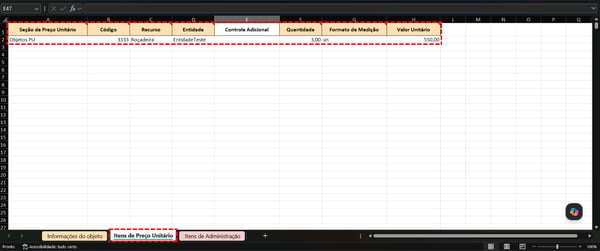
Seção de Preço Unitário: Selecione a seção onde o recurso será cadastrado. Esta seção já deve estar previamente cadastrada no contrato dentro do sistema.
-
Código: Insira o código de identificação do item (utilizado para busca).
-
Recurso: Insira o nome ou a descrição do recurso de preço unitário que está sendo cadastrado.
-
Entidade: Selecione a organização ou setor vinculado ao item.
-
Controle Adicional: Selecione a opção controle extra (como 'Mão de Obra Própria') caso o recurso exija essa classificação.
-
Quantidade: Informe a quantidade de itens disponíveis.
-
Formato de Medição: A unidade de medida do recurso (ex.: m, kg, un).
-
Valor Unitário: O preço por unidade do recurso (deve ser um valor numérico positivo). Para valores decimais insira uima vírgula (ex.: 0,85).
Aba Admistração
-
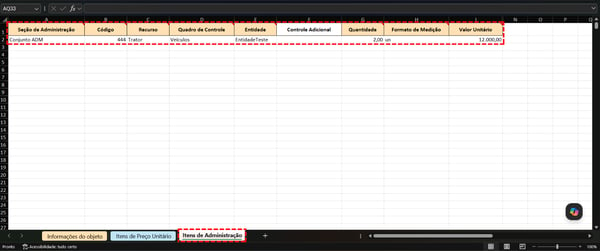
Seção de Administração: Selecione a seção onde o recurso será cadastrado. Esta seção já deve estar previamente cadastrada no contrato dentro do sistema.
-
Código: Insira o código de identificação do item (utilizado para busca).
-
Recurso: Insira o nome ou a descrição do recurso administrativo que está sendo cadastrado.
-
Quadro de Controle: Informe a categoria do recurso, selecionando entre as opções: Funcionário, Equipamento ou Veículo.
-
Entidade: Selecione a organização ou setor vinculado ao item.
-
Controle Adicional: Selecione a opção controle extra (como 'Mão de Obra Própria') caso o recurso exija essa classificação.
-
Quantidade: Informe a quantidade de itens disponíveis.
-
Formato de Medição: A unidade de medida do recurso (ex.: m, kg, un).
-
Valor Unitário: O preço por unidade do recurso (deve ser um valor numérico positivo). Para valores decimais insira uima vírgula (ex.: 0,85).
3. Importar Template
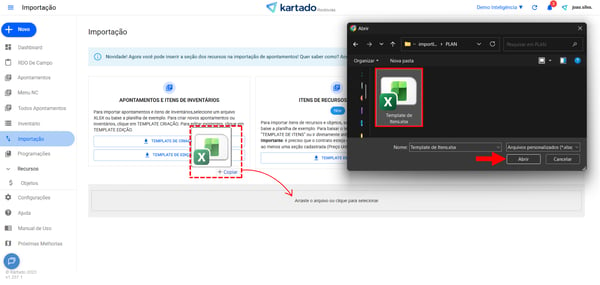
1. Após revisar e salvar o arquivo, retorne à tela de 'Importação' no sistema Kartado.
2. Localize a opção ‘Arraste o arquivo ou clique para selecionar’. Em seguida, arraste o arquivo para o local indicado ou clique no campo para abrir o gerenciador de arquivos e selecionar o arquivo desejado.
4. Pré-visualização
Ao importar o arquivo, o sistema exibirá a tela de pré-visualização separadando cada tipo de contrato e uma aba (P.U. e ADM).
Ícones de Status:
-
Verde: Todos os itens da aba foram validados corretamente.
-
Vermelho: Há pelo menos um item com erro na aba que impede a importação.
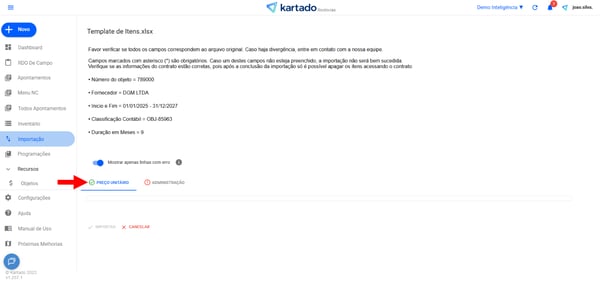
O sistema realiza uma validação automática dos campos:
-
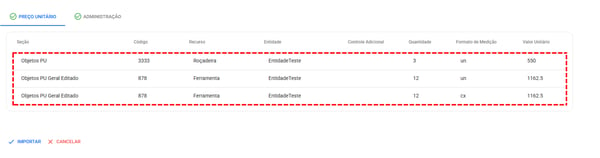
Campos em Branco/Padrão: Itens prontos para serem importados.
-
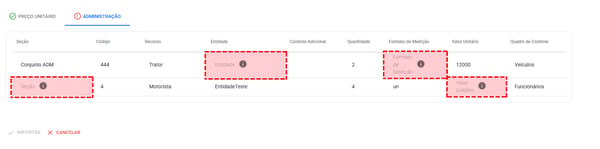
Campos em Vermelho: Indicam erro em um ou mais campo. Verifique os dados no Excel e tente novamente.
Falha na importação
Para evitar falhas no processo de importação, verifique o formato dos dados e o preenchimento dos campos obrigatórios, destacados na cor laranja.
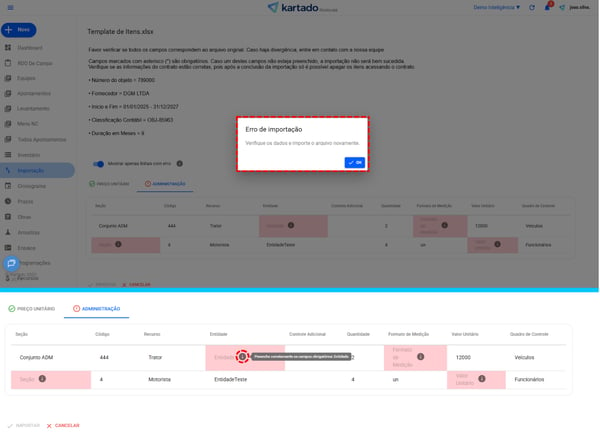
Caso algum erro seja encontrado, o sistema exibirá um alerta e apresentará os erros na janela de pré-visualização.
Para campos obrigatórios não preenchidos, o sistema destaca o campo em vermelho e impede a execução até que o arquivo seja corrigido. Ao passar o mouse sobre a tooltip é exibida a mensagem: "Preencha corretamente os campos obrigatórios: X" ( X representa o nome campo não preenchido).
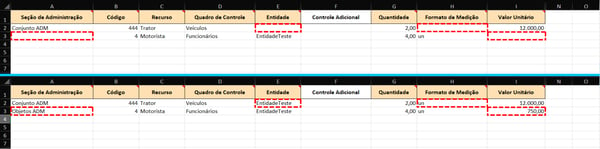
 Retorne ao template e realize a correção das informações. Após concluir os ajustes, confira os dados inseridos e salve as alterações realizadas no template.
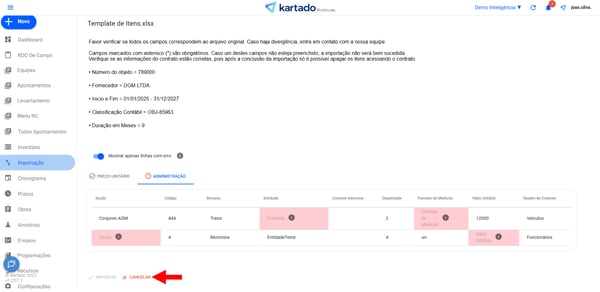
 Na tela de importação, clique no botão CANCELAR e repita o processo Importar o template.
5. Importar Itens
Com o template corrigido, após o sistema finalizar o upload e realizar a verificação e validação das informações, o template é importado sem erros, e o botão IMPORTAR fica disponível.
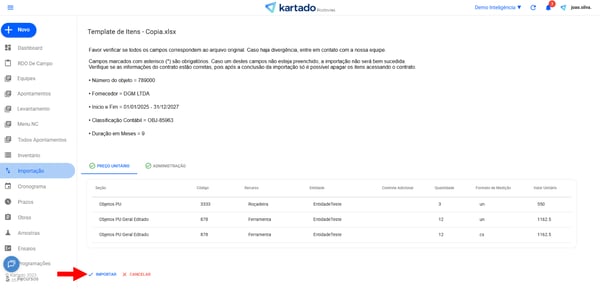
Após confirmar a importação, o sistema exibirá um alerta informando a conclusão do processo.
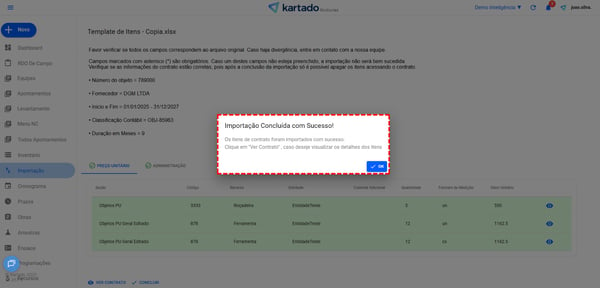
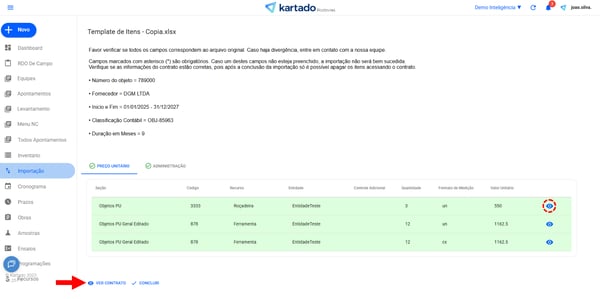
Visualizar os itens importados
Para visualizar os itens criados, clique no botão VER CONTRATO.
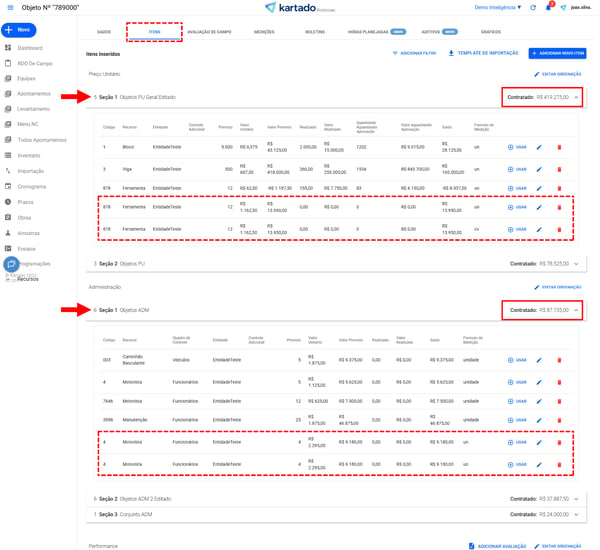
Uma nova aba será aberta na aba Itens do contrato. Clique na seção para visualizar os itens criados. O valor 'Contratado' é atualizado automaticamente.
 Na tela de importação, clique no botão CONCLUIR para finalizar.
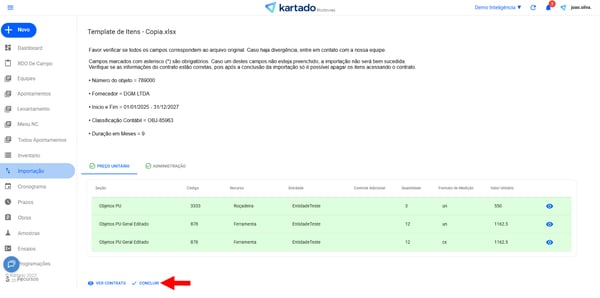
Pronto! A importação de itens foi concluída.