A criação de Registros via aplicativo possibilita que o usuário realize as atividades em campo. Além dos dados, é possível adicionar imagens e criar demarcações dos Registros no mapa. Para criar Registros no aplicativo não é necessário conexão com a internet.
IMPORTANTE!
- Antes de ir a campo, lembre-se de baixar as Camadas que vai utilizar em suas atividades. Este passo necessita de conexão com a internet (veja o artigo Camadas em Artigos Relacionados).
- Mantenha o GPS ligado durante o uso do aplicativo.
Passo 1. Criar Registro
Você pode iniciar um novo Registro de duas formas:
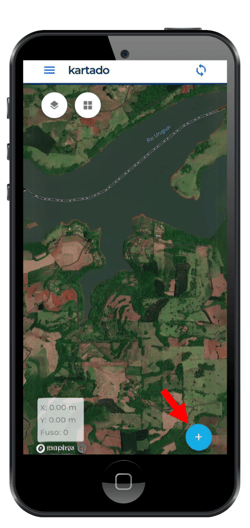
- Toque no botão “+”, localizado no canto inferior direito do mapa.
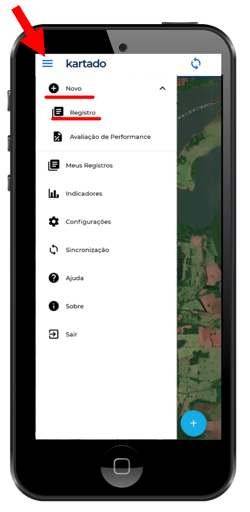
ou - Toque no ícone
 para abrir o menu lateral e, em seguida, toque em NOVO > REGISTRO.
Passo 2. Detalhamento
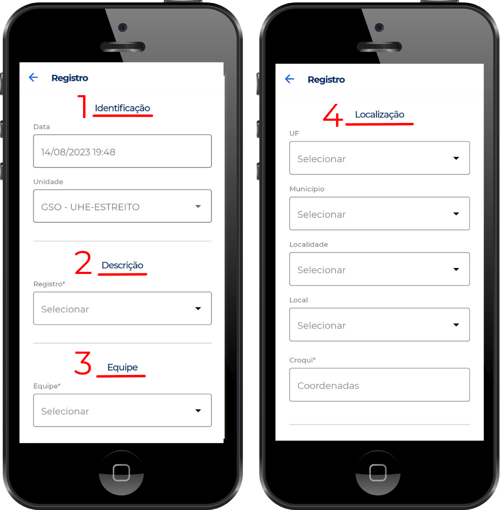
Nesta etapa, você insere as informações principais do Registro:
- Identificação: confira a data e a Unidade.
- Descrição: selecione o tipo de Registro.
- Equipe: selecione a equipe responsável.
- Localização: insira as informações de localização do Registro.
Passo 3. Croqui – Demarcação no mapa
A ferramenta Croqui possibilita inserir no mapa demarcações do local onde está o item registrado.
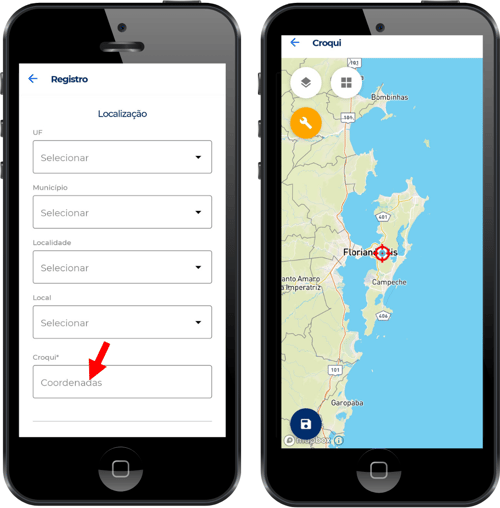
- Toque em “Coordenadas” para abrir o mapa no modo Croqui.
- O aplicativo identifica automaticamente sua localização e coordenada por meio do GPS do dispositivo.
IMPORTANTE!
- Mantenha o GPS ligado durante o uso do aplicativo.
- Ao abrir o mapa, aguarde alguns segundos para que o próprio GPS do aparelho localize corretamente o seu posicionamento.
Passo 4. Ferramentas
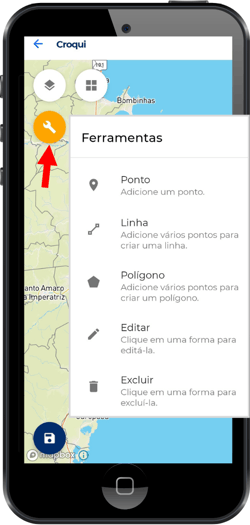
Toque no botão do ícone de Ferramenta para escolher o modelo de demarcação que irá realizar no mapa.
Ferramentas de demarcação
- Ponto: adiciona um ponto.
- Linha: adicione vários pontos para criar uma linha.
- Polígono: adicione vários pontos para criar um polígono.
Ferramentas de edição
- Editar: toque em uma forma para editá-la.
- Excluir: toque em uma forma para excluí-la.
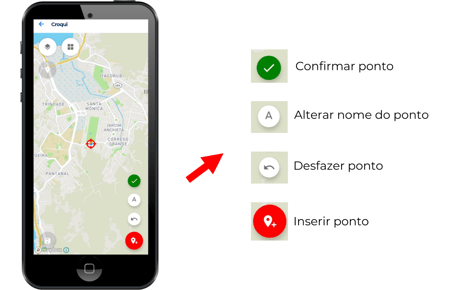
Após escolher um demarcador, o mapa será exibido para criação dos pontos. Utilize as ferramentas para criar as demarcações.
- Confirme os pontos inseridos no mapa.
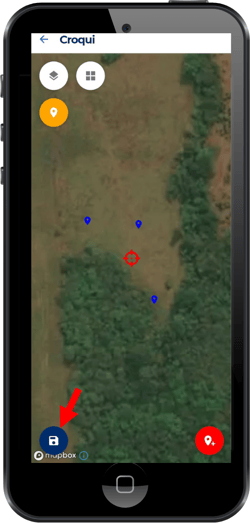
- Toque no botão “SALVAR” para concluir a edição do croqui.
Gestos recomendados (veja também o artigo Usabilidade)
- Tocar
- Arrastar
- Afastar (zoom out)
- Juntar (zoom in)
- Rotacionar
Esses gestos são usados tanto para inserir, quanto para editar e excluir pontos e formas no mapa.
Para Inserir uma demarcação, veja o exemplo com o marcador Ponto:
Para Editar um ponto, veja o exemplo:
Para Excluir um ponto, veja o exemplo:
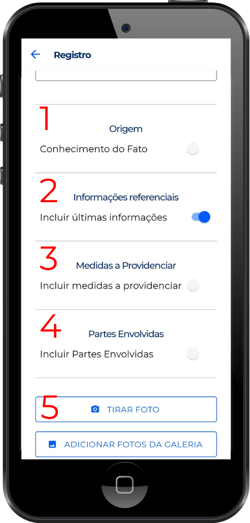
Passo 5. Finalizando a criação do Registro
Alguns campos a seguir são exibidos de acordo com a configuração da Unidade. Preencha as informações para finalizar seu Registro:
-
Origem do Registro – indica como o Registro foi conhecido ou descoberto por indivíduo interno ou externo.
Não é exibido em formulários de todas as Unidades. -
Informações Referenciais – serve para coletar informações do reservatório quando há integração com a Usina.
Não é exibido em formulários de todas as Unidades. Em caso de dúvida, consulte o usuário chave do sistema para confirmar se o preenchimento é necessário para você. -
Medidas a providenciar – ações ou tarefas a serem realizadas depois da aprovação do Registro, utilizado em conjunto com o módulo de serviços.
Não é exibido em formulários de todas as Unidades. Em caso de dúvida, consulte o usuário chave. -
Incluir as partes envolvidas – informa as pessoas e entidades envolvidas nesse Registro.
Não é exibido em formulários de todas as Unidades. Em caso de dúvida, consulte o usuário chave.
Você também pode:
- Adicionar fotos direto da galeria; ou
- Tirar uma foto nova na hora.
IMPORTANTE! Mantenha o GPS ligado durante o uso do aplicativo.
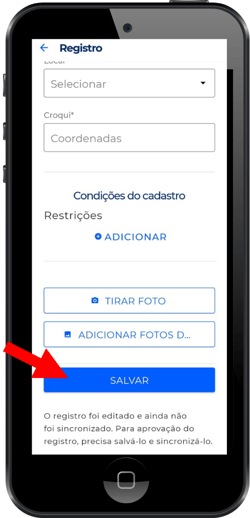
Após preencher os campos:
- Revise as informações.
- Toque no botão SALVAR para finalizar a criação do Registro.
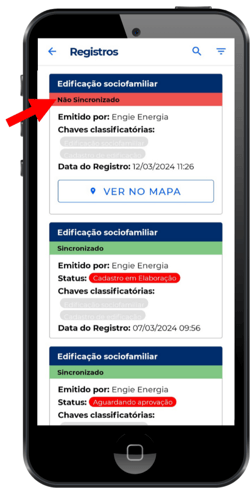
IMPORTANTE! Após criar o Registro, ele será listado com status NÃO SINCRONIZADO.
Lembre-se de realizar o passo de Sincronização (veja o artigo Sincronização em Artigos Relacionados).
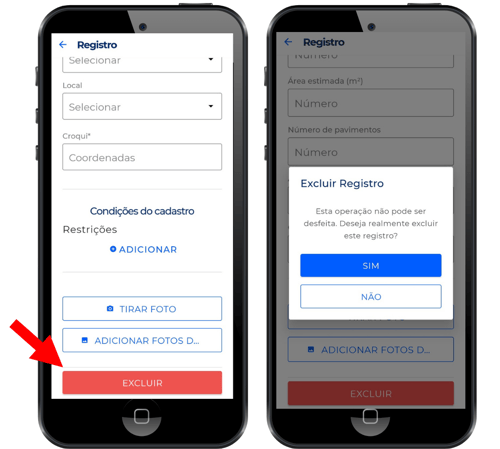
Excluir Registro
A exclusão de um Registro só é permitida enquanto ele estiver salvo apenas no dispositivo.
- Após sincronizar o Registro com o sistema web, não é possível excluí-lo pelo aplicativo.
- Para excluir o Registro, toque no botão EXCLUIR, no final do formulário.
Passo 6. Avançar Status do Registro
IMPORTANTE!
- Antes de avançar o status do Registro, lembre-se de realizar o passo de Sincronização.
- Esteja conectado à internet para avançar o status do Registro.
Como parte do fluxo de criação ou edição de um Registro, o formulário pode ter um botão para avançar o status do Registro.
Após realizar a Sincronização:
- Retorne ao menu Meus Registros.
- Toque para abrir o registro que deseja avançar o status.
- Ao final do formulário, será exibido um botão para avançar o status do Registro.
As etapas, nomes e cores dos botões podem variar de acordo com a configuração da Unidade.
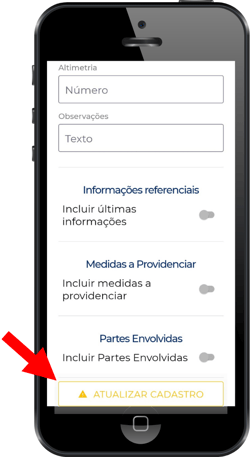
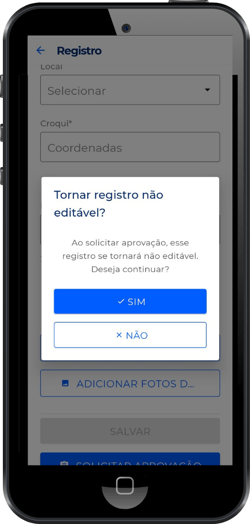
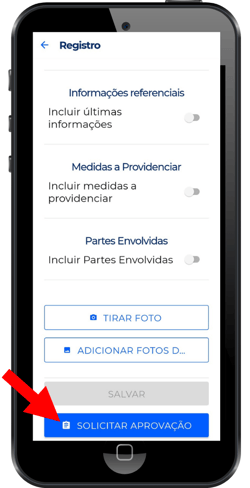 OBS.: De acordo com a configuração, algumas opções de avanço de status podem tornar o Registro não editável. Nesses casos, será exibida uma caixa solicitando confirmação para tornar o Registro não editável.
Detalhes Importantes
Registro não editável
Durante o fluxo de aprovação, pode ocorrer de o Registro ficar indisponível para edição, em etapas de Solicitação de Aprovação ou Solicitação de Atualização, por exemplo.
Para que seja possível realizar a edição do Registro:
- Aguarde o aprovador avançar o status do registro; ou
- Entre em contato com seu responsável direto e solicite que ele realize a revisão para liberar a edição do registro.
Lembre-se de realizar o passo de Sincronização!

Enviar e receber comentários no Registro
Ao avançar o status, de acordo com a configuração dos passos, pode ser exibida uma caixa para digitar um comentário, permitindo:
- Adicionar uma mensagem para o aprovador; ou
- O aprovador enviar uma mensagem informando, por exemplo, o motivo de uma Solicitação de Revisão do Registro.
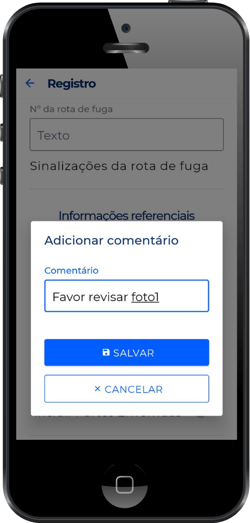
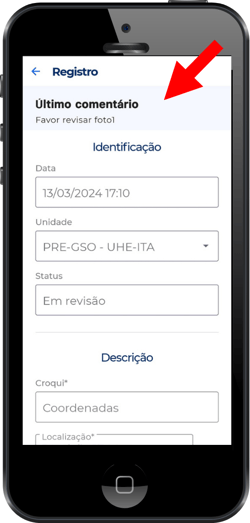
Os comentários inseridos no Registro são exibidos no topo do formulário.
Sincronização e Camadas
A cada sincronização, as informações das Camadas são atualizadas com o sistema web.
É necessário realizar o download da camada após cada Sincronização.
IMPORTANTE!
Antes de ir a campo, lembre-se de baixar as Camadas que vai utilizar em suas atividades. Este passo necessita de conexão com a internet (veja o artigo Camadas em Artigos Relacionados).
DICA:
Para uma melhor experiência na visualização das imagens, faça a captura da foto no formato paisagem, com o celular na posição horizontal.