
Canais de comunicação Kartado
A Kartado oferece diversos canais para ajudar você.
Se precisar falar com o time sobre um problema identificado ou solicitar alterações/configurações adicionais no sistema, eles estão à disposição.
Base de Conhecimento
Antes de acionar o suporte, consulte a base de conhecimento – ela pode conter as respostas que você procura.
Navegue pelos principais tópicos do sistema e encontre soluções rapidamente.
Sistema web
-
No menu lateral, clique na opção 'Manual de Uso'.
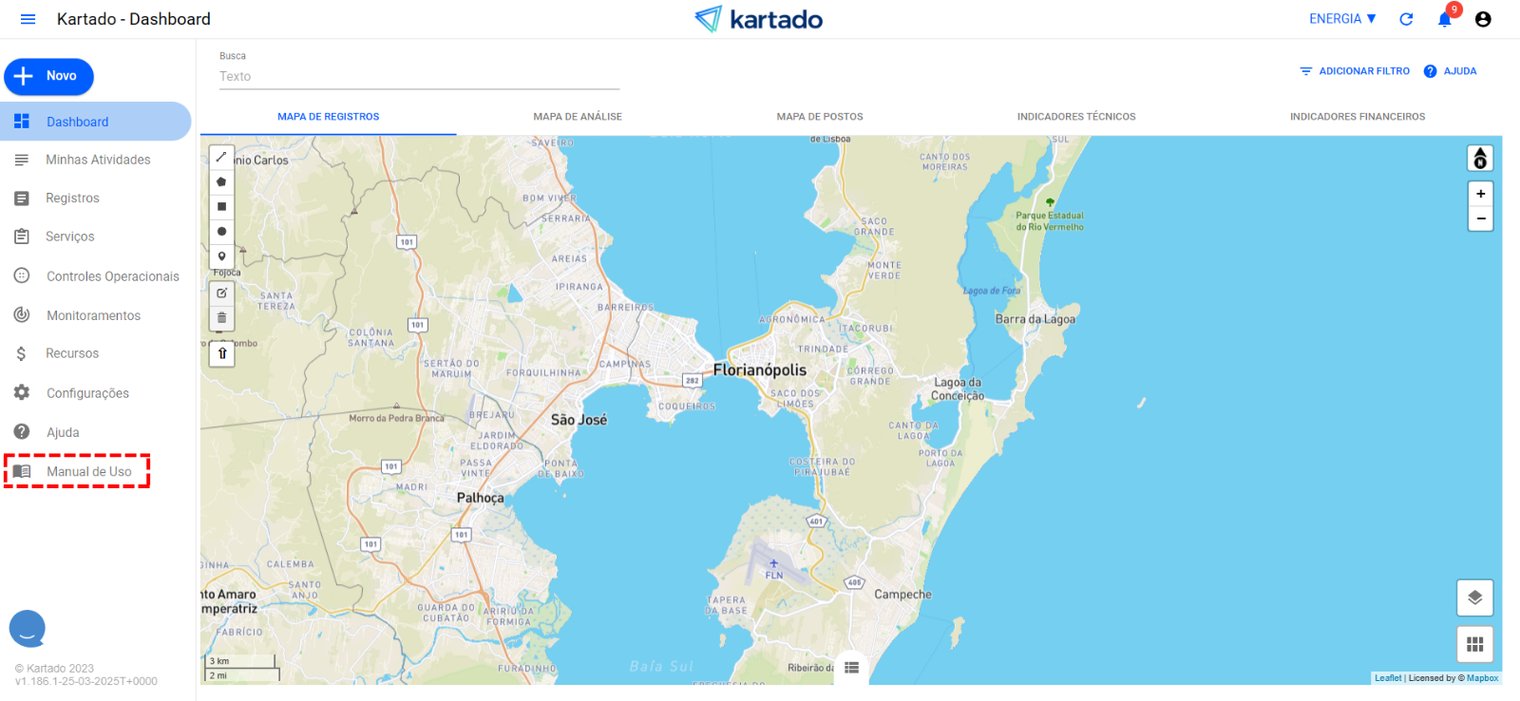
-
Você será redirecionado para a página 'Central de Ajuda', clique na opção Base de Conhecimento Energia.
DICA: Se deseja localizar um artigo específico, utilize o campo de busca.
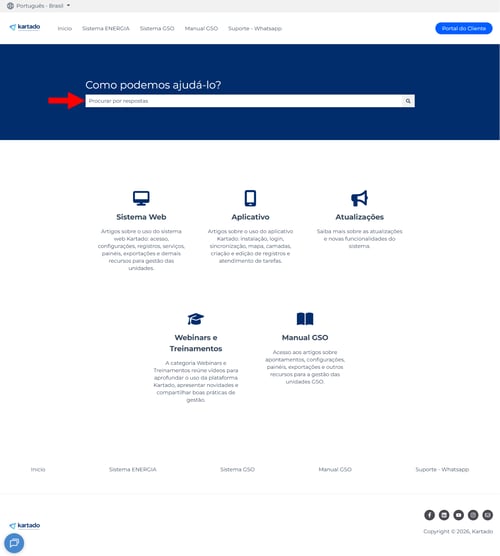
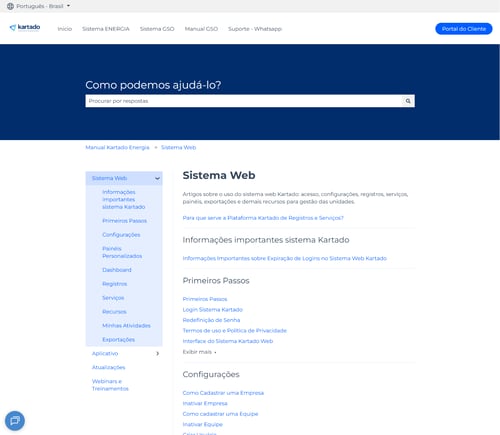
ATENÇÃO! Atualize o aplicativo para acessar o manual.
-
Na tela principal, toque no botão para abrir o menu lateral e, em seguida toque na opção 'Manual de Uso'.
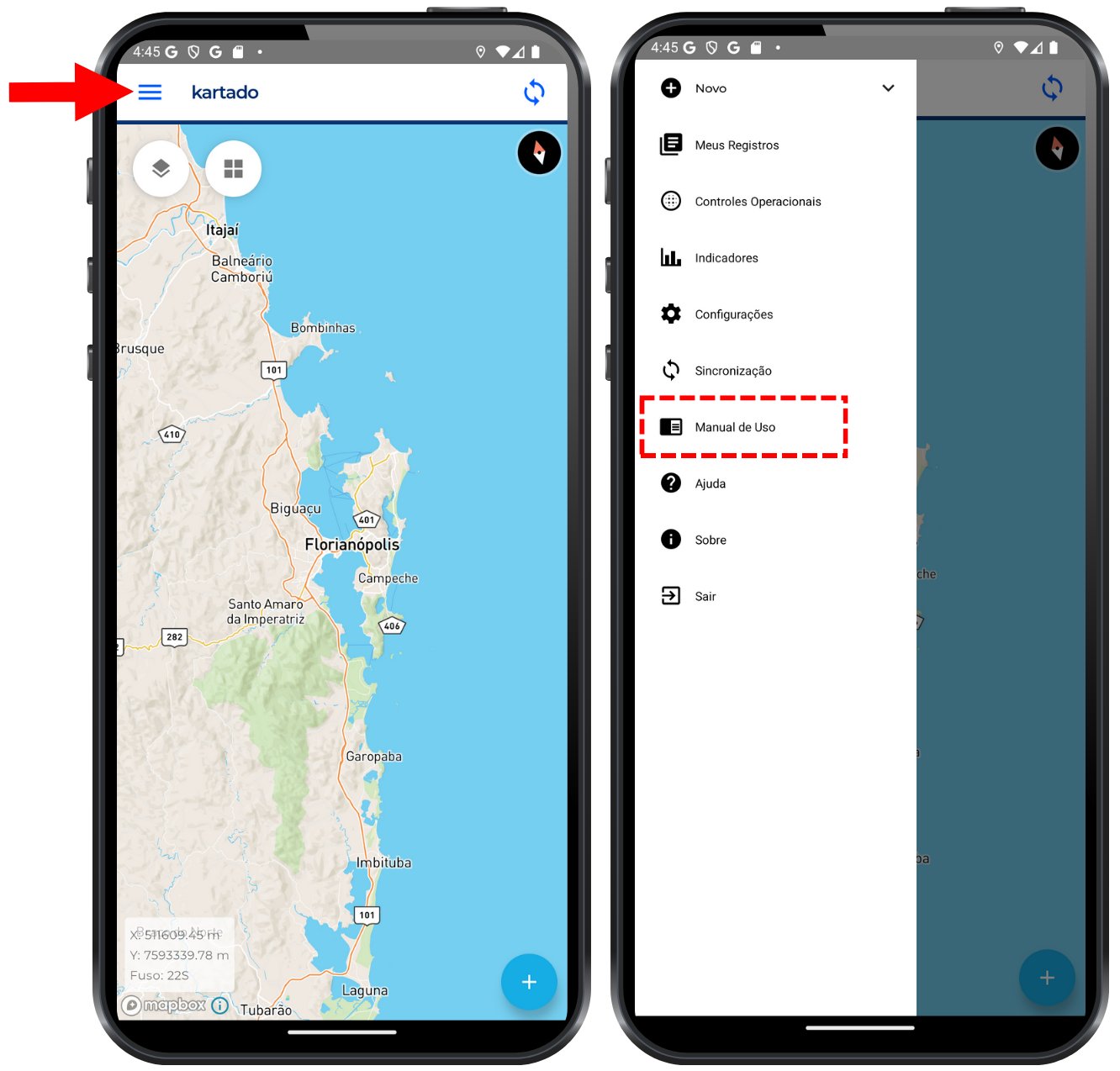
-
Você será redirecionado para a página 'Central de Ajuda', toque na opção Base de Conhecimento Energia.
DICA: Se deseja localizar um artigo específico, utilize o campo de busca.
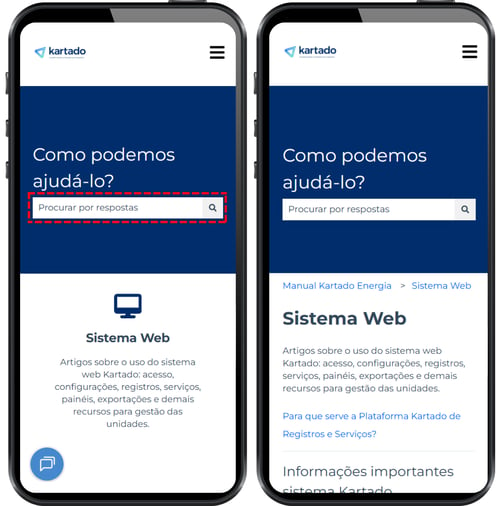
Se sua dúvida não for respondida, entre em contato com o suporte.
Canais de Atendimento
IMPORTANTE! Horário de atendimento do suporte: segunda a sexta, das 8h às 12h e das 13h às 18h.
Na página da base de conhecimento, é possível acionar o suporte de duas formas:
- Portal do Cliente – criar tickets, acompanhar andamento, interagir com analistas e consultar o histórico de solicitações.
- Suporte WhatsApp – primeiro contato com a Katia, assistente virtual (24/7), para tirar dúvidas e direcionar a solicitação; se necessário, ela encaminha para um agente humano.
Você também pode iniciar um chat com a Katia pelos caminhos:
- Sistema web: clique no ícone
 “Assistente Virtual” e faça a primeira interação no chat.

- Aplicativo: abra o menu lateral e toque em AJUDA para iniciar o chat.

- Portal do Cliente Kartado: clique no ícone “Assistente Virtual” e inicie o chat.

Como funciona a assistente virtual?
IMPORTANTE! Todas as interações via chat são registradas como tickets.
Para visualizá-los, acesse o Portal do Cliente Kartado.
A Katia está disponível para:
- Responder dúvidas sobre funcionalidades e módulos (web e app)
- Encaminhar demandas para o time de suporte, quando necessário
Para iniciar:
-
Clique no ícone do chat.
-
Digite sua dúvida ou solicitação de serviço, de forma clara e objetiva.
-
Anexe arquivos que possam ajudar (prints, vídeos, documentos).

Se for o primeiro contato, informe seu e-mail corporativo no campo solicitado.

Consultar tickets via chat:
- Para ver o andamento de um ticket, informe o Número do ticket (ID) ou peça para listar todos os seus tickets.
Falar com um agente:
- Basta solicitar à Katia; ela notificará um analista para dar continuidade ao atendimento.

Encerramento e histórico:
- Após o encerramento, o chat não aceita novas mensagens. Para novas dúvidas, inicie outro chat.
- Para ver conversas anteriores, acesse a lista de chats (ícone de seta no canto superior direito da janela do chat).

Abertura de Ticket
DICAS:
- Use seu e-mail corporativo para se cadastrar no Portal do Cliente Kartado.
- Abra um ticket por assunto para agilizar o atendimento.
- Quanto mais contexto (prints, passos, horário), mais rápido o time resolve.
Como abrir tickets:
Envie uma mensagem para o e-mail de suporte (suporte@kartado.com.br).
Ou acesse o Portal do Cliente Kartado

Criar Acesso
Se ainda não possui acesso:
1. No portal, clique em “Não possui uma conta? Inscreva-se aqui”.
-
- E-mail: insira seu e-mail corporativo.
- Senha: senha forte, com pelo menos 8 caracteres, incluindo letras maiúsculas e minúsculas, um número e um símbolo (@#$%&).
- Confirmar senha: repita a senha.
Leia o termo de armazenamento de dados. Se estiver de acordo, marque a caixa e clique em Salvar senha.
ATENÇÃO!
Se tiver dificuldades na inscrição:
- Use a opção “Está com problemas? Entre em contato com o administrador do site”.
- Seu cliente de e-mail será aberto; descreva o problema e anexe prints do erro.


Confirme seu e-mail
Um e-mail de confirmação será enviado para sua caixa de entrada com o assunto
“Verifique seu endereço de e-mail em suporte.kartado.com.br”.
ATENÇÃO!
Se não encontrar o e-mail:
- Verifique spam/lixo eletrônico e filtros.
- Se ainda assim não receber, peça ao provedor para incluir o domínio
kartado.com.brcomo remetente confiável.

Para confirmar:
- Clique em Verificar endereço de e-mail.
- Depois, clique em Entrar para acessar o portal.


Acessar o Portal do Cliente Kartado
- Acesse suporte.kartado.com.br.
- Informe E-mail e Senha e clique em Entrar.
DICA: Marque “Lembre-me” para facilitar logins futuros.

Acessar sem senha (link único):
- Digite o e-mail, marque a caixa de confirmação e clique em Link de e-mail.
- No e-mail recebido, clique em Entrar (ou copie o link e cole no navegador).
ATENÇÃO!
O link de login único é válido por 15 minutos. Depois disso, gere um novo link.

Após o login, você será direcionado para a área de tickets.
Não lembra sua senha?
1. Clique em “Esqueceu a senha?”.

2. Digite seu e-mail e clique em Enviar e-mail de redefinição.

ATENÇÃO!
Se o e-mail não chegar:
- Verifique spam/lixo eletrônico e filtros.
- Clique em “Enviar outro e-mail de redefinição”.
- Se não encontrar o e-mail “Redefina sua senha para conteúdo em suporte.kartado.com.br”, peça ao provedor para incluir
kartado.com.brcomo remetente confiável. - Persistindo o problema, clique em “Entre em contato com o administrador” e envie uma descrição com prints do erro.

4. No e-mail de redefinição:
Crie uma nova senha (diferente da anterior), com:-
- Mínimo 8 caracteres
- Letras maiúsculas e minúsculas
- Um número
- Um símbolo (@#$%&)
5. Clique em Salvar senha. Você será redirecionado para a página de login.

Portal do Cliente Kartado – Tickets
No Portal do Cliente Kartado você pode:
- Criar novos tickets
- Acompanhar o andamento
- Pesquisar, filtrar, exportar em CSV
- Visualizar detalhes, responder e anexar arquivos
Criar Ticket
1. Clique em Novo ticket (barra superior ou rodapé).
2. Preencha o formulário:
ATENÇÃO! Campos com * são obrigatórios.
- Assunto: título que descreve a solicitação.
- Categoria: tipo da solicitação.
- Descrição da solicitação: explique de forma objetiva, incluindo:
- O que tentou fazer e o que aconteceu (mensagens de erro, se houver)
- Impacto (quem/quantos afetados)
- Horário aproximado e passos para reproduzir
- Unidade, módulo e plataforma (web/app)
- Carregamento de arquivo: anexe imagens, vídeos e documentos (botão Escolher arquivos).
Revise tudo e clique em Enviar.
Seu ticket será criado e o time de suporte dará sequência.

Acompanhar Tickets
Na página Tickets você pode:
- Ver todos os tickets que criou
- Pesquisar, filtrar, exportar CSV
- Abrir um ticket, responder e anexar arquivos

Colunas exibidas:
- Número do ticket (ID)
- Assunto
- Solicitado por (e-mail de quem criou)
- Criado (data)
- Proprietário do ticket (analista responsável)
- Última atividade (data da última interação)
- Status (Aberto ou Fechado)

Busca e filtros:
- Pesquisar: por assunto ou número do ticket
- Exibir: tickets criados por você ou pela sua empresa
- Status: Abertos ou Fechados

Exportar Tickets:
- Exportar para CSV, contendo:
- Número do ticket
- Assunto
- Solicitado por
- Criado (data e hora)
- Proprietário do ticket
- Última atividade (data e hora)
- Status

Visualizar ticket
Ao clicar em um ticket, você vê:
- Cabeçalho com título e ID (ex.:
#39011040425) - Status (ex.: Aberto – EM ATENDIMENTO N2)
- Linha do tempo de mensagens (solicitante e analista)
IMPORTANTE! As interações do analista são notificadas por e-mail.
- Anexos (clique para abrir/baixar)
- Campo de resposta com barra de formatação
- Ações no topo: Voltar a todos, Novo ticket, Tickets, Sair

Detalhes da solicitação (mensagem de abertura):
- E-mail, Assunto, Categoria, Descrição
- Anexos enviados pelo solicitante (nome e tamanho)
Responder:
- Clique em “Escreva uma resposta…” e digite a mensagem.
- Use a barra de formatação (negrito, itálico, listas, cabeçalhos etc.).
- Para anexar, clique no ícone de clipe (CLIP) e selecione os arquivos.
- Clique em ENVIAR.

Quando as tratativas forem concluídas, o analista fecha o ticket.
- Se precisar retomar o mesmo assunto, abra novo ticket e informe o ID do ticket anterior.
- Se for outro assunto, abra um novo ticket sem referência.