- Está funcionalidade requer parametrização de perfil para visualizar e criar aditivos. Entre em contato com o time de suporte.
- Após adicionar o aditivo, a ação não pode ser desfeita. Para reverter o valor aplicado, será necessária realizar a edição manual dos recursos e corrigir os valores.
O aditivo será aplicado somente aos recursos que:
-
Não foram usados
-
Não estão inseridos em boletins
Recursos usados e inseridos em boletins mantêm o valor contratado antes da adição do aditivo.
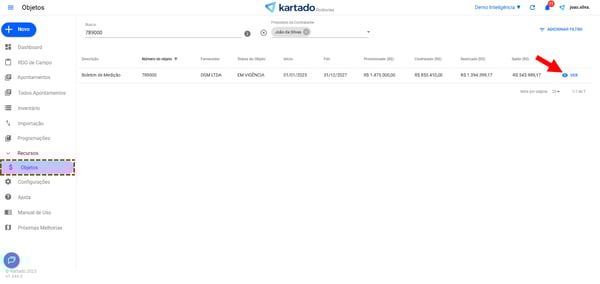
Para acessar a aba 'Aditivos', localize e acesse o contrato ao qual deseja aplicar o reajuste.
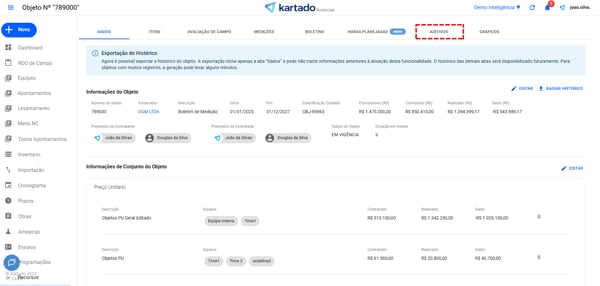
Em seguida, clique na aba 'Aditivos'.
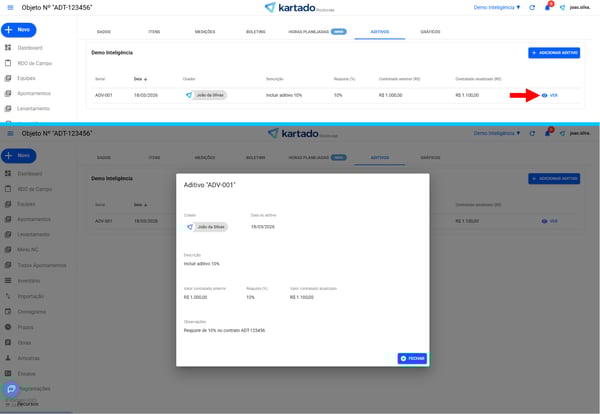
Colunas do Aditivo
DICA: Para localizar os aditivos, utilize as colunas ordenavéis: 'Serial', 'Data' e 'Descrição'.
Colunas da lista de aditivos:
-
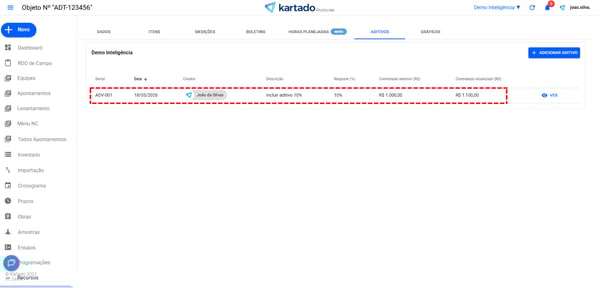
Serial: código do aditivo gerado pelo sistema.
-
Criador: usuário que adicionou o aditivo.
-
Data: data de criação do aditivo.
-
Descrição: nome ou código interno do aditivo.
-
Reajuste (%): percentual de reajuste.
-
Contratado anterior (R$): valor contratado anterior à adição do aditivo.
-
Contratado atualizado (R$): valor contrado atualizado com o aditivo.
Detalhes do Aditivo
Para visualzar os detalhes do aditivo, clique no botão VER.
Adicionar Aditivo
IMPORTANTE!
-
Faça a conferência do valor total contratado antes de confirmar o aditivo.
-
Use descrições claras (ex.: “Reajuste IPCA jan/2026”) para facilitar auditorias futuras.
-
Se necessário, salve as observações com a referência do índice/contrato que motivou o reajuste.
Na lista de aditivos, clique no botão +ADICIONAR ADITIVO (canto superior direito).
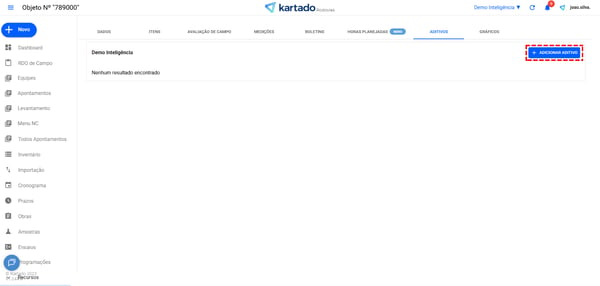
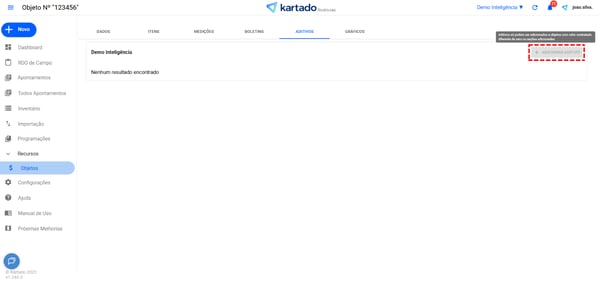
Caso o botão esteja desabilitado, verifique se o contrato possui seções cadastradas e se o valor contratado é diferente de 0.
Na janela de configuração do aditivo são exibidos os campos:
-
Criador: nome do usuário que está adicionando o aditivo.
-
Descrição: insira um ou nome ou detalhes do aditivo. Preenchimento obrigatório.
-
Valor contratado atual(R$): valor cantratado atual.
-
Reajuste (%): insira a porcentagem do reajuste. Digite um valor entre 0,01 e 100. Preenchimento obrigatório.
-
Valor contratado reajustado (R$): exibe o valor atualizado após o prenchimento do campo Reajuste (%).
-
Observações: insira informações adicionais sobre o aditivo. Preenchimento opcional.
Exemplo de reajuste:
- Valor contratado atual (R$) = 1000
- Reajuste (%) = 10
- Valor contratado reajustado (R$) = 1100
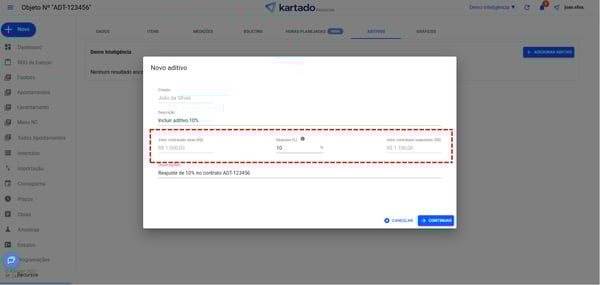
Após preencher os campos, revise as informações e clique em CONTINUAR.
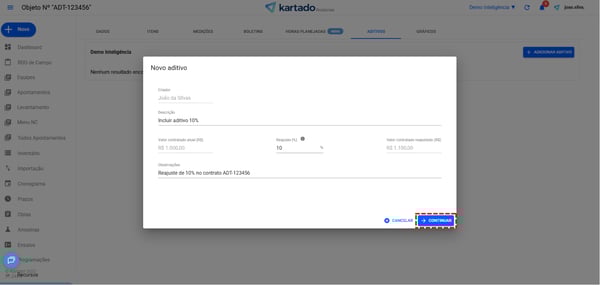
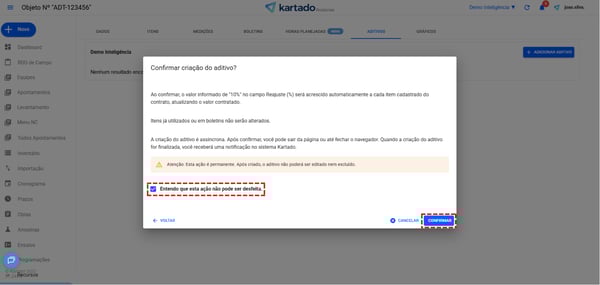
Leia a mensagem de confirmação com atenção. Marque a caixa "Entendo que esta ação não pode ser desfeita." e clique em CONFIRMAR.
ATENÇÃO!
-
A aplicação do aditivo não altera recursos já utilizados ou inseridos em boletins. Esses itens permanecerão com o valor contratado anterior.
-
Após adicionar o aditivo, a ação não pode ser desfeita. Para alterar o valor do recurso, será necessário editar manualmente o item e ajustar o valor.
Após a confirmação, você será direcionado para a lista de aditivos e notificado quando o processamento for concluído.
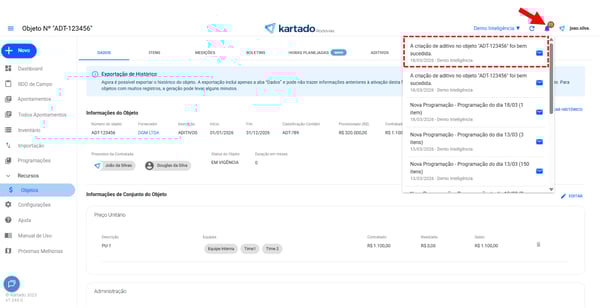
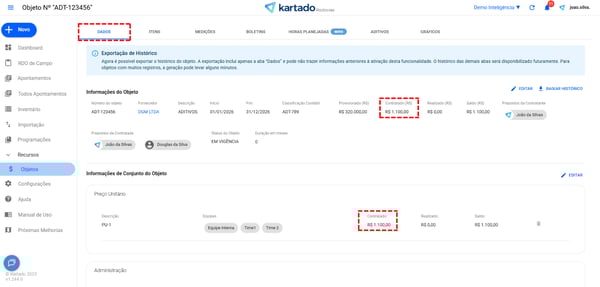
Para visualizar o reajuste acesse a aba 'Dados' campo 'Contratado'.
Valor contratado antes do aditivo
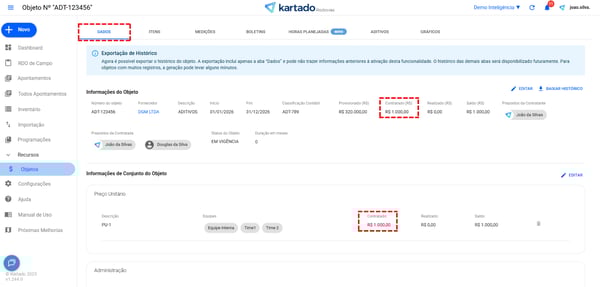
Valor contratado depois do aditivo
Histórico de alterações do recurso
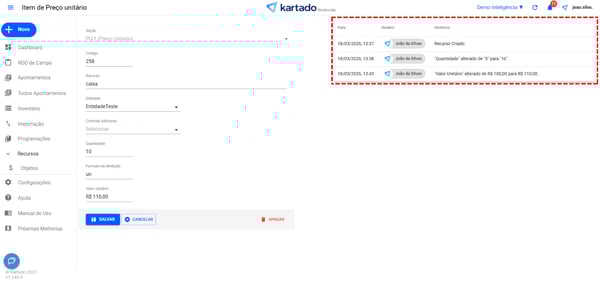
Para visualizar o histórico de alterações dos recursos, acesse a tela de edição do recurso. Na aba 'Itens', identifique a seção e o recurso e clique no ícone do lápis para editar.
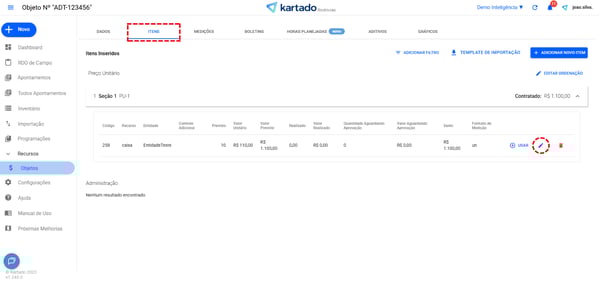 No canto superior direito, será exibido o historico de alterações do recurso.
Informações do histórico:
-
Data: data e hora da alteração.
-
Usuário: usuário que realizou a alteração.
-
Histórico: descrição do que foi alterado.